

Senden Sie InfraNest-Benachrichtigungen direkt an einen Microsoft Teams-Kanal, damit Vorfälle und Ablaufdaten das gesamte Team erreichen, ohne dass jemand InfraNest direkt prüfen muss.
Übersicht
- Benachrichtigungen wie Monitor ausgefallen, SSL läuft kritisch bald ab und Domain läuft bald ab können automatisch in einen Microsoft Teams-Kanal gepostet werden.
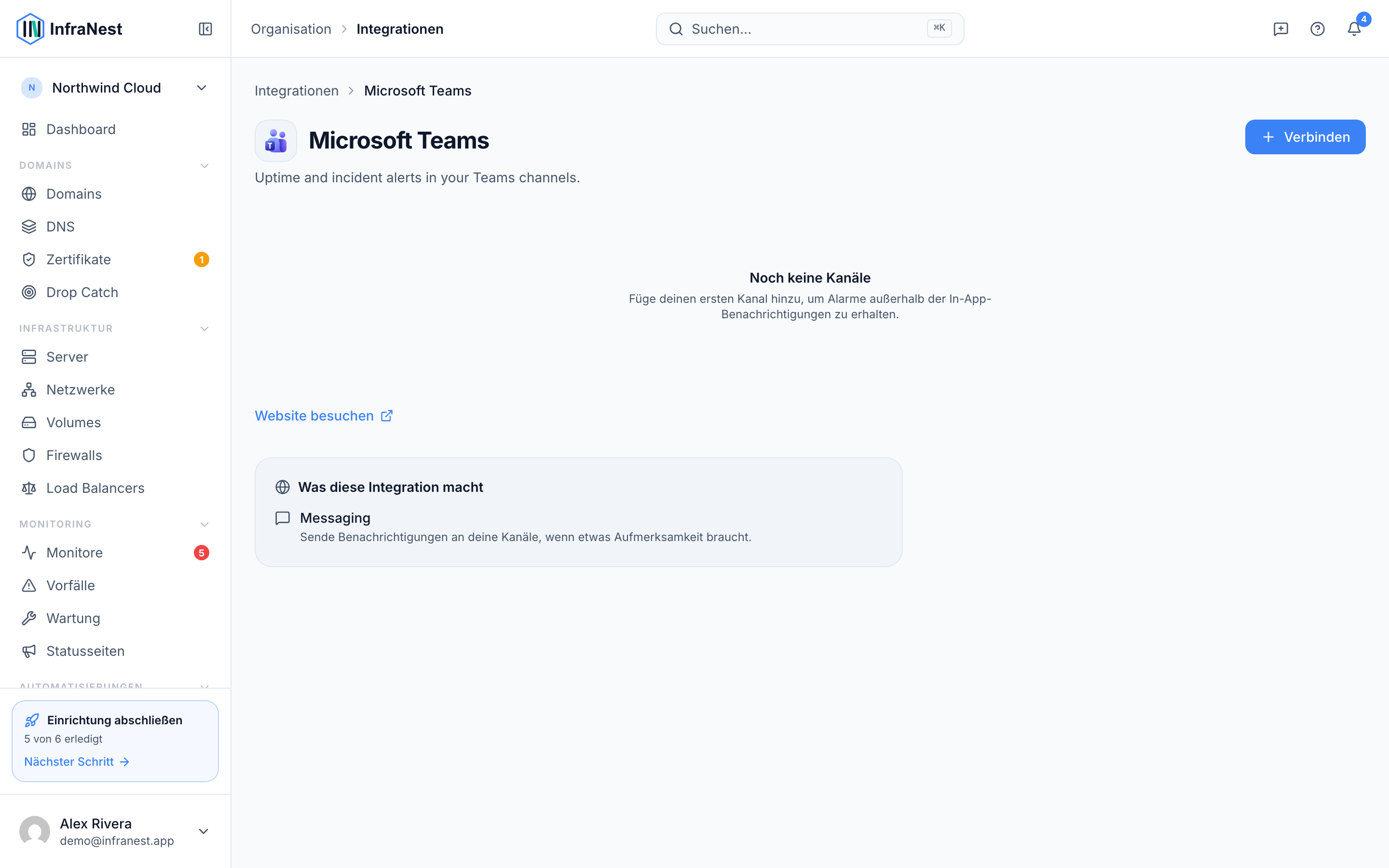
- Sie benötigen zunächst eine eingehende Webhook-URL von Teams und fügen diese dann als Kanal in InfraNest hinzu.
- Nach dem Verbinden legen Sie in Ihren Alarmkanäle-Einstellungen fest, welche Benachrichtigungen an Microsoft Teams gesendet werden.
Bevor Sie beginnen: Webhook-URL von Teams abrufen
- Öffnen Sie in Microsoft Teams den Kanal, in dem Benachrichtigungen gepostet werden sollen.
- Fügen Sie diesem Kanal einen Incoming-Webhook-Connector hinzu.
- Geben Sie ihm einen Namen (zum Beispiel „InfraNest“) und erstellen Sie ihn.
- Kopieren Sie die generierte Webhook-URL — Sie benötigen sie im nächsten Schritt.
Microsoft Teams in InfraNest verbinden
- Gehen Sie zu Alarmkanäle.
- Wählen Sie Kanal hinzufügen (oder Ersten Kanal hinzufügen, wenn dies Ihr erster Kanal ist).
- Wählen Sie Microsoft Teams.
- Fügen Sie Ihre Webhook-URL in das Feld ein, das dem Feld Slack-Webhook-URL für Teams entspricht.
- Wählen Sie Test senden, um zu bestätigen, dass die Nachricht in Ihrem Teams-Kanal ankommt.
- Wenn der Test erfolgreich ist, wählen Sie Speichern und testen, um abzuschließen. Wenn Sie die Prüfung überspringen möchten, wählen Sie Test überspringen und speichern.
Auswählen, welche Benachrichtigungen an Teams gehen
Sobald Ihr Microsoft Teams-Kanal gespeichert ist, legen Sie fest, was er empfangen soll:
- Öffnen Sie Alarmkanäle und suchen Sie Ihren Microsoft Teams-Kanal.
- Wählen Sie Kanal bearbeiten.
- Wählen Sie unter Ereignisabonnements Alle Ereignisse oder Nur kritisch, oder wählen Sie einzelne Benachrichtigungen wie Monitor ausgefallen, Domain läuft kritisch bald ab oder Wartung beginnt.
- Wählen Sie Änderungen speichern.
NoteDie Webhook-URL wird sicher gespeichert und nach dem Speichern nicht erneut angezeigt. Wenn Sie sie später ändern möchten, müssen Sie sie erneut einfügen.
TipJedes Ziel postet in einen einzelnen Teams-Kanal. Wenn Sie Benachrichtigungen auf mehrere Kanäle verteilen möchten, fügen Sie für jeden einen separaten Kanal hinzu.
Fehlerbehebung
- Test fehlgeschlagen — überprüfen Sie, ob Sie die vollständige Webhook-URL aus Teams kopiert haben und ob der Connector in diesem Kanal noch aktiv ist.
- Keine Nachrichten kommen an — stellen Sie sicher, dass für den Kanal mindestens eine Benachrichtigung unter Ereignisabonnements ausgewählt ist; ein Kanal ohne Abonnements erhält nichts.
War dieser Artikel hilfreich?