

Mit Automatisieren mit GitHub können Sie Regeln erstellen, die auf Aktivitäten in Ihren GitHub-Repositorys reagieren und Aktionen auf GitHub zurückführen — ohne Skripte oder Code. Es eignet sich für alle, die Infrastruktur verwalten und möchten, dass Issues, Deployments und Workflows automatisch synchron bleiben.
Überblick
- Regeln überwachen GitHub-Ereignisse (etwa einen fehlgeschlagenen Workflow oder einen neuen Pull Request) und lösen automatisch Aktionen aus.
- Sie können GitHub-Issues erstellen, kommentieren, Workflows auslösen, Pull Requests mergen und mehr — alles direkt aus InfraNest.
- Alles wird visuell im Automatisierungs-Builder eingerichtet, über die Gruppe GitHub mit Triggern und Aktionen.
Bevor Sie beginnen
- Gehen Sie zu Integrationen und wählen Sie GitHub verbinden, um Ihr Konto zu verknüpfen.
- Nach der Verbindung erscheinen GitHub-Trigger und -Aktionen gemeinsam unter der Gruppe GitHub, wenn Sie eine Automatisierung erstellen.
NoteWenn Sie einen GitHub-Trigger auswählen, bevor Sie verbunden sind, erinnert InfraNest Sie daran, zuerst eine Verbindung herzustellen.
Auf GitHub-Aktivitäten reagieren
- Starten Sie im Automatisierungs-Builder eine neue Regel unter Wenn das passiert.
- Wählen Sie einen GitHub-Trigger, z. B. GitHub-Workflow-Lauf, GitHub-Issue, GitHub-Issue-Kommentar, GitHub-Push, GitHub-Branch/Tag erstellt, GitHub-Branch/Tag gelöscht, GitHub-Pull-Request, GitHub-PR-Review, GitHub-Release, GitHub-Deployment, GitHub-Deployment-Status, GitHub-Commit-Status oder GitHub-Check-Run / GitHub-Check-Suite.
- Fügen Sie Nur wenn-Filter hinzu, um den Trigger einzugrenzen — zum Beispiel nur für ein bestimmtes Repository (owner/repo), nur für den
main-Branch oder Tag, nur bei Fehlern oder nur für Ihre Organisation statt eines persönlichen Kontos. - Während Sie in die Repository- oder Kontofelder tippen, schlägt InfraNest Ihre verbundenen Repositorys und Konten vor.
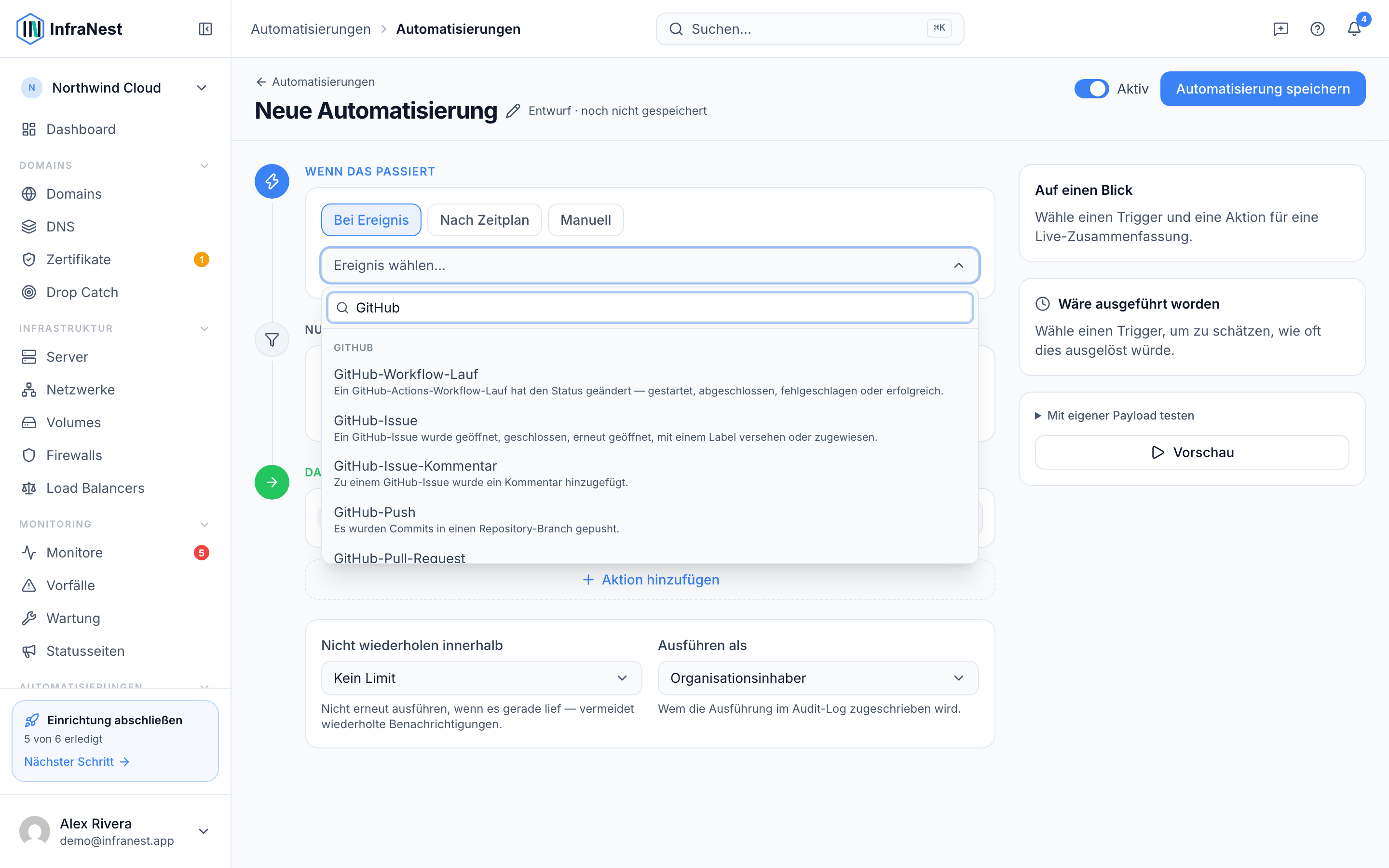
Auf GitHub reagieren
- Wählen Sie unter Das tun die Option Aktion hinzufügen.
- Wählen Sie eine GitHub-Aktion aus. Für Workflows: GitHub-Workflow auslösen, GitHub-Workflow erneut ausführen, Fehlgeschlagene Jobs erneut ausführen oder GitHub-Run abbrechen.
- Für Issues: GitHub-Issue erstellen, GitHub-Issue kommentieren, GitHub-Issue aktualisieren, GitHub-Issue schließen, GitHub-Issue erneut öffnen, Labels hinzufügen, Label entfernen oder GitHub-Issue zuweisen.
- Für Pull Requests: Pull Request mergen oder PR-Review anfordern (wählen Sie Personen oder einen Teams-Eintrag).
- Für Deployments: GitHub-Deployment erstellen, dann Deployment-Status setzen.
- Für Releases: GitHub-Release erstellen.
- Für Commits: Commit-Status setzen, um Erfolg, Fehlschlag oder ausstehend zu markieren.
- Füllen Sie Felder wie Repository (owner/repo), Workflow-Datei oder -ID, Ziel-Branch, Umgebung, Labels (kommagetrennt), Zuständige (kommagetrennt) und Teams aus — diese bieten eine durchsuchbare Liste aus Ihrem verbundenen GitHub, oder Sie können einen Wert eingeben oder einen Platzhalter aus dem Trigger einfügen.
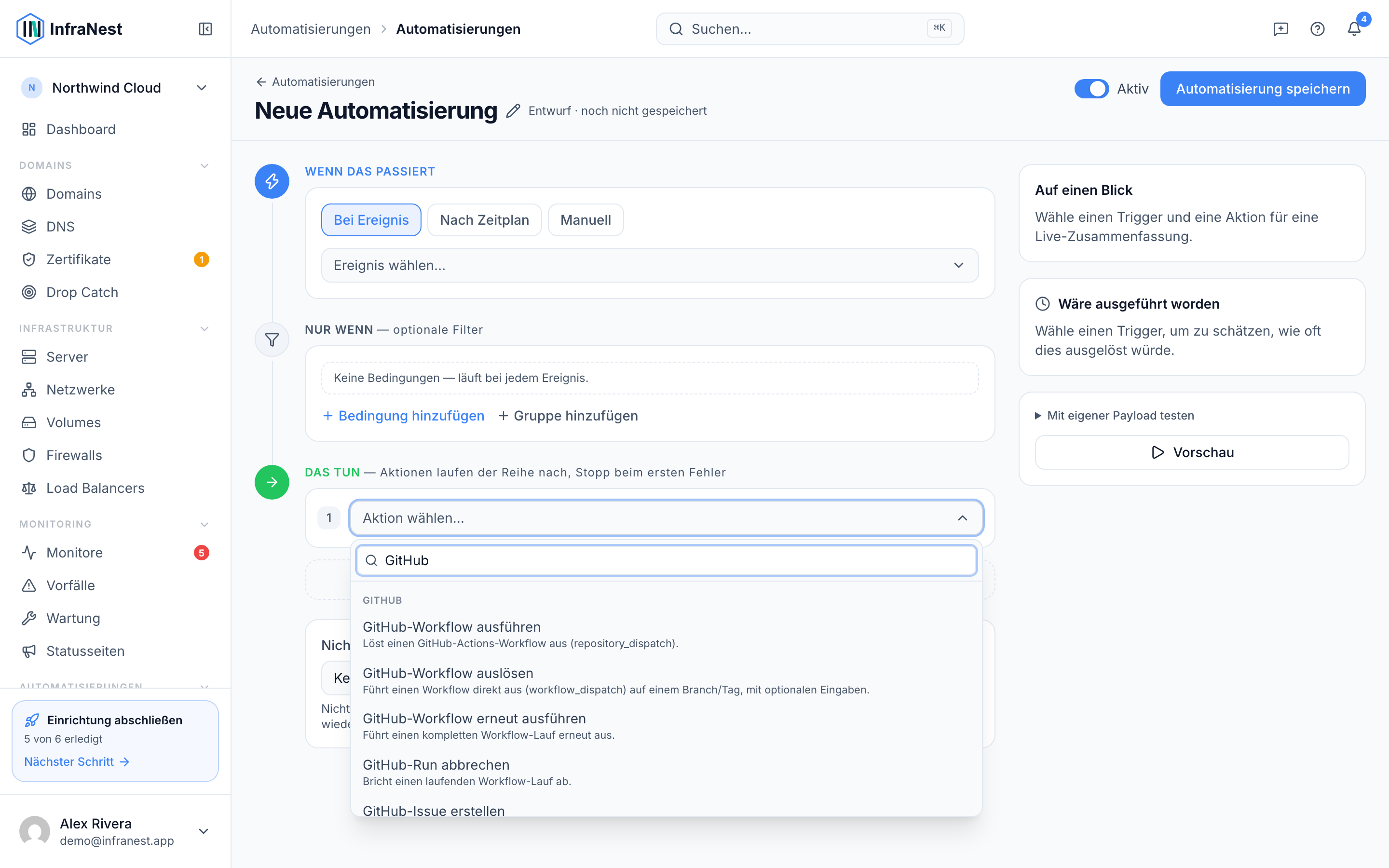
Beispiele
- SSL-Erneuerung fehlgeschlagen → GitHub-Issue erstellen, mit dem Label
infrastructureversehen und mit GitHub-Issue zuweisen Ihrem DevOps-Team zuweisen. - Ein Monitor hat sich erholt → GitHub-Issue kommentieren und anschließend GitHub-Issue schließen.
- Ein Pull Request wurde in
maingemergt → GitHub-Workflow ausführen, um zu deployen, dann Deployment-Status setzen. - Ihr Produktions-Health-Check war erfolgreich → Commit-Status setzen auf Erfolg.
- Ein Release wurde veröffentlicht → Statusseiten-Ankündigung posten.
Tipps
TipWenn ein Schritt etwas erstellt — wie ein Issue oder ein Deployment — können spätere Schritte in derselben Regel dies automatisch wiederverwenden, sodass Sie die Details nicht erneut eingeben müssen.
Fehlerbehebung
- Ein GitHub-Trigger wird nie ausgelöst: Stellen Sie sicher, dass GitHub verbunden ist und die installierte App diesen Ereignistyp abonniert hat. Bitten Sie Ihren Administrator, die Ereignisabonnements der App zu prüfen.
- Kann kein Review von einem Team anfordern: Ein Review von einem Teams-Eintrag anzufordern erfordert eine Organisation-Verbindung, kein persönliches Konto.
- Eine Aktion fehlt oder ist ausgegraut: Manche Aktionen erfordern einen höheren Plan — diese zeigen im Builder ein Pro-Abzeichen an.
War dieser Artikel hilfreich?