

Envoyez les alertes InfraNest directement dans un canal Microsoft Teams afin que les incidents et les expirations atteignent toute l'équipe sans que personne n'ait à consulter InfraNest directement.
Vue d'ensemble
- Des alertes comme Moniteur en panne, Expiration critique SSL et Avertissement d'expiration de domaine peuvent être publiées automatiquement dans un canal Microsoft Teams.
- Vous devez d'abord obtenir une URL de webhook entrant depuis Teams, puis l'ajouter en tant que canal dans InfraNest.
- Une fois connecté, vous choisissez quelles alertes sont envoyées à Microsoft Teams depuis vos paramètres Canaux d'alerte.
Avant de commencer : obtenir une URL de webhook depuis Teams
- Dans Microsoft Teams, ouvrez le canal dans lequel vous souhaitez publier les alertes.
- Ajoutez un connecteur Incoming Webhook à ce canal.
- Donnez-lui un nom (par exemple « InfraNest ») et créez-le.
- Copiez l'URL du webhook générée — vous en aurez besoin à l'étape suivante.
Connecter Microsoft Teams dans InfraNest
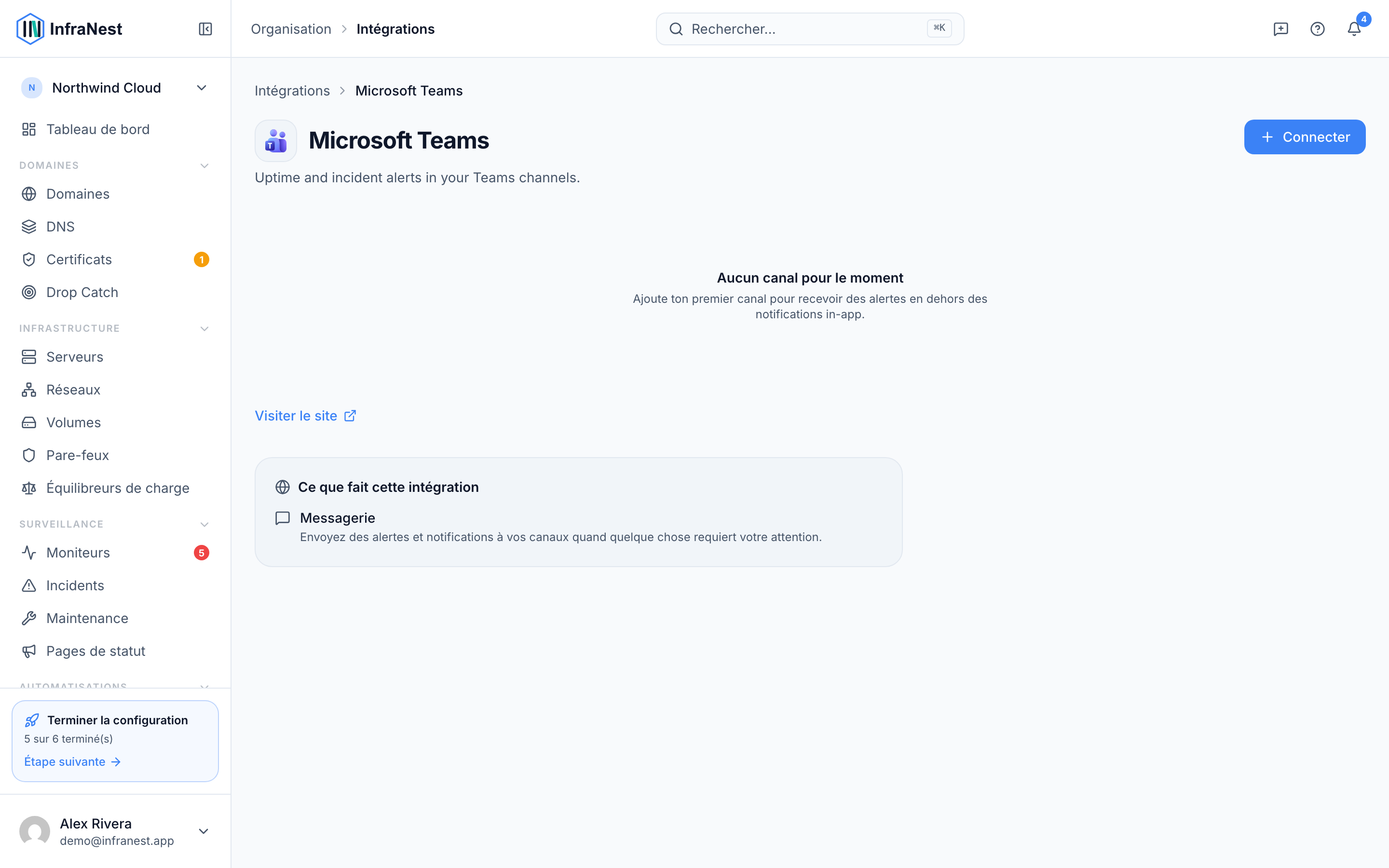
- Allez dans Canaux d'alerte.
- Sélectionnez Ajouter un canal (ou Ajouter votre premier canal si c'est votre premier).
- Choisissez Microsoft Teams.
- Collez votre URL de webhook dans le champ correspondant à URL de webhook Slack, prévu pour Teams.
- Sélectionnez Envoyer un test pour confirmer que le message arrive dans votre canal Teams.
- Si le test réussit, sélectionnez Enregistrer et tester pour terminer. Si vous préférez ignorer la vérification, choisissez Ignorer le test et enregistrer.
Choisir les alertes envoyées à Teams
Une fois votre canal Microsoft Teams enregistré, décidez de ce qu'il doit recevoir :
- Ouvrez Canaux d'alerte et trouvez votre canal Microsoft Teams.
- Sélectionnez Modifier le canal.
- Sous Abonnements aux événements, choisissez Tous les événements ou Critique uniquement, ou sélectionnez des alertes individuelles comme Moniteur en panne, Expiration critique de domaine ou Maintenance imminente.
- Sélectionnez Enregistrer les modifications.
NoteL'URL du webhook est stockée de manière sécurisée et ne s'affiche plus après l'enregistrement. Si vous devez la modifier plus tard, vous devrez la coller à nouveau.
TipChaque destination publie dans un seul canal Teams. Si vous souhaitez répartir les alertes entre plusieurs canaux, ajoutez un canal distinct pour chacun.
Dépannage
- Échec du test — vérifiez que vous avez copié l'URL complète du webhook depuis Teams et que le connecteur est toujours actif sur ce canal.
- Aucun message ne parvient — vérifiez que le canal a au moins une alerte sélectionnée sous Abonnements aux événements ; un canal sans abonnement ne recevra rien.
Cet article vous a-t-il été utile ?