

Verbinden Sie Google Calendar mit InfraNest, damit Ihre Domain-Verlängerungen, Zertifikatsabläufe und Wartungsfenster automatisch in einem eigenen Kalender angezeigt werden – ideal für alle, die ihre Infrastrukturtermine im Blick haben möchten, ohne InfraNest manuell zu prüfen.
Übersicht
- Erstellt einen separaten InfraNest-Kalender in Ihrem Google-Konto, der sich selbst aktualisiert.
- Umfasst Domain-Verlängerungen, Zertifikatsabläufe und Wartungsfenster.
- Ihre eigenen Google Calendar-Termine werden nie verändert.
NoteDie Ein-Klick-Verbindung muss von einem Administrator für Ihren Workspace aktiviert werden. Ist sie nicht verfügbar, sehen Sie dazu einen Hinweis auf der Calendar-Seite — nutzen Sie stattdessen Subscribe with a calendar feed (iCal), wofür keine Einrichtung erforderlich ist.
Google Calendar verbinden
- Gehen Sie zu Integrations → Calendar.
- Wählen Sie unter Connect your calendar die Option Connect Google Calendar.
- Melden Sie sich bei Google an und erlauben Sie InfraNest, den von ihm erstellten Kalender zu verwalten.
- Sie werden zu InfraNest zurückgeleitet, und die erste Synchronisierung startet sofort.
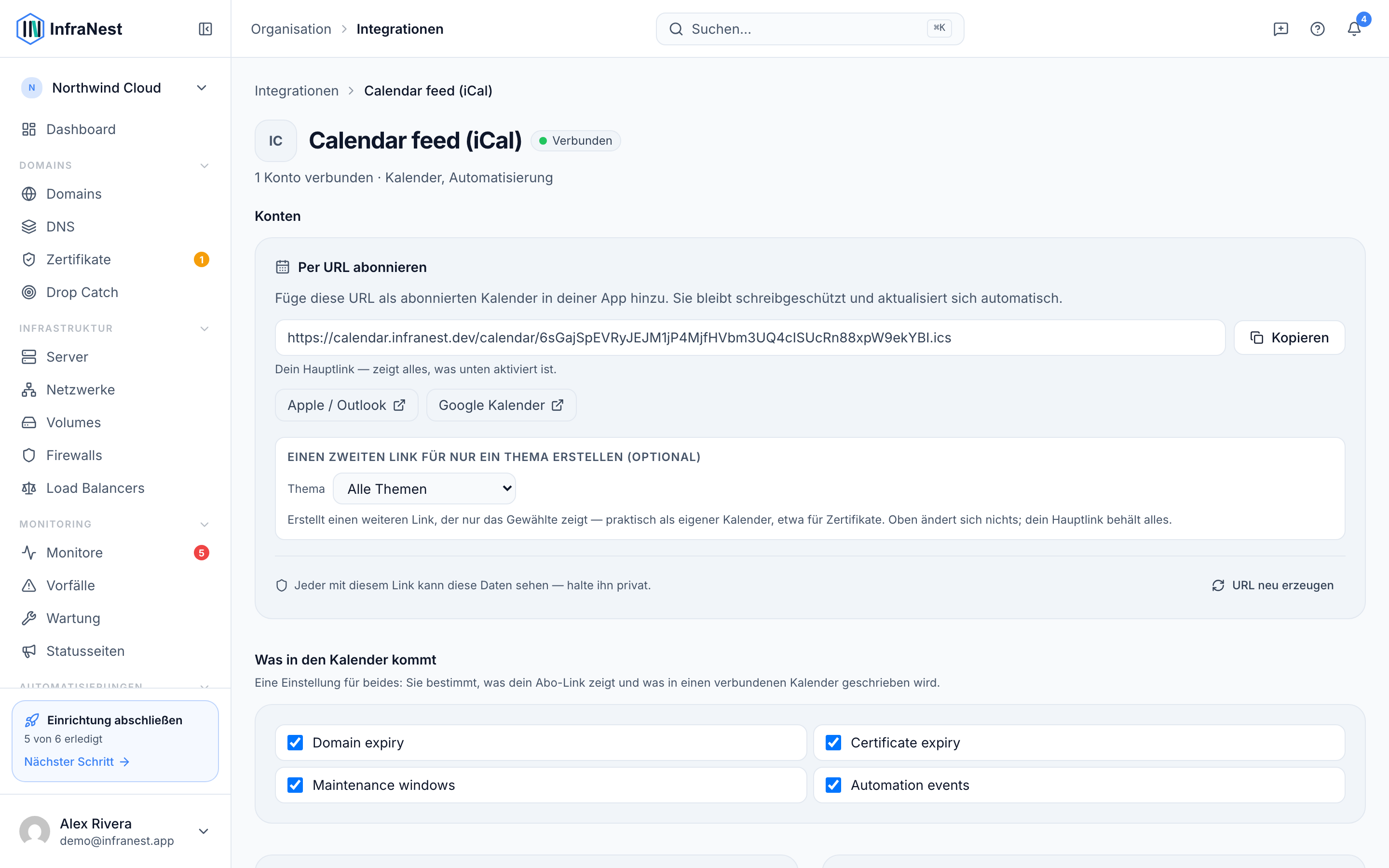
InfraNest erstellt einen separaten InfraNest-Kalender in Ihrem Google-Konto, sodass Ihre eigenen Termine nie verändert werden und Sie unseren Kalender mit einem Klick ausblenden können.
Prüfen, ob es funktioniert
- Gehen Sie zu Integrations → Calendar.
- Sehen Sie sich Last synced an, um zu erkennen, wie lange die letzte Synchronisierung zurückliegt.
- Zeigt es Not synced yet an, ist die erste Synchronisierung noch nicht abgeschlossen — warten Sie einige Minuten und prüfen Sie erneut.
Fehlerbehebung
- „Reconnect needed“ — Google hat unseren Zugriff widerrufen (z. B. durch eine Passwortänderung oder eine widerrufene App-Berechtigung). Wählen Sie erneut Connect Google Calendar, um die Verbindung wiederherzustellen.
- Termine werden nicht angezeigt — prüfen Sie, ob der InfraNest-Kalender in der Seitenleiste von Google Calendar aktiviert ist.
- Daten wirken falsch — Termine verwenden das Datum, an dem der Eintrag abläuft; überprüfen Sie den Eintrag selbst in InfraNest zur Bestätigung.
TipWenn Sie lieber kein Konto verbinden möchten, liefert Subscribe with a calendar feed (iCal) dieselben Termine ohne Anmeldung.
War dieser Artikel hilfreich?