

Behalten Sie Verlängerungen, Zertifikatsabläufe und Wartungsfenster im Blick, indem Sie einen privaten Kalender-Feed abonnieren — praktisch, wenn Sie lieber alles in Google Calendar, Outlook oder Apple Calendar sehen möchten, statt sich zur Kontrolle anzumelden.
Überblick
- Durch das Abonnieren erhalten Sie einen Live-Feed Ihrer Verlängerungen, Zertifikatsabläufe und Wartungsfenster direkt in Ihrer eigenen Kalender-App.
- Er aktualisiert sich automatisch — es muss nichts erneut importiert oder heruntergeladen werden.
- Funktioniert mit Google Calendar, Outlook und Apple Calendar (sowie den meisten anderen Kalender-Apps, die das Abonnieren per Link unterstützen).
Feed-Link abrufen
- Gehen Sie zu Integrationen → Calendar.
- Öffnen Sie den Bereich Calendar feed (iCal).
- Kopieren Sie die Feed-URL.
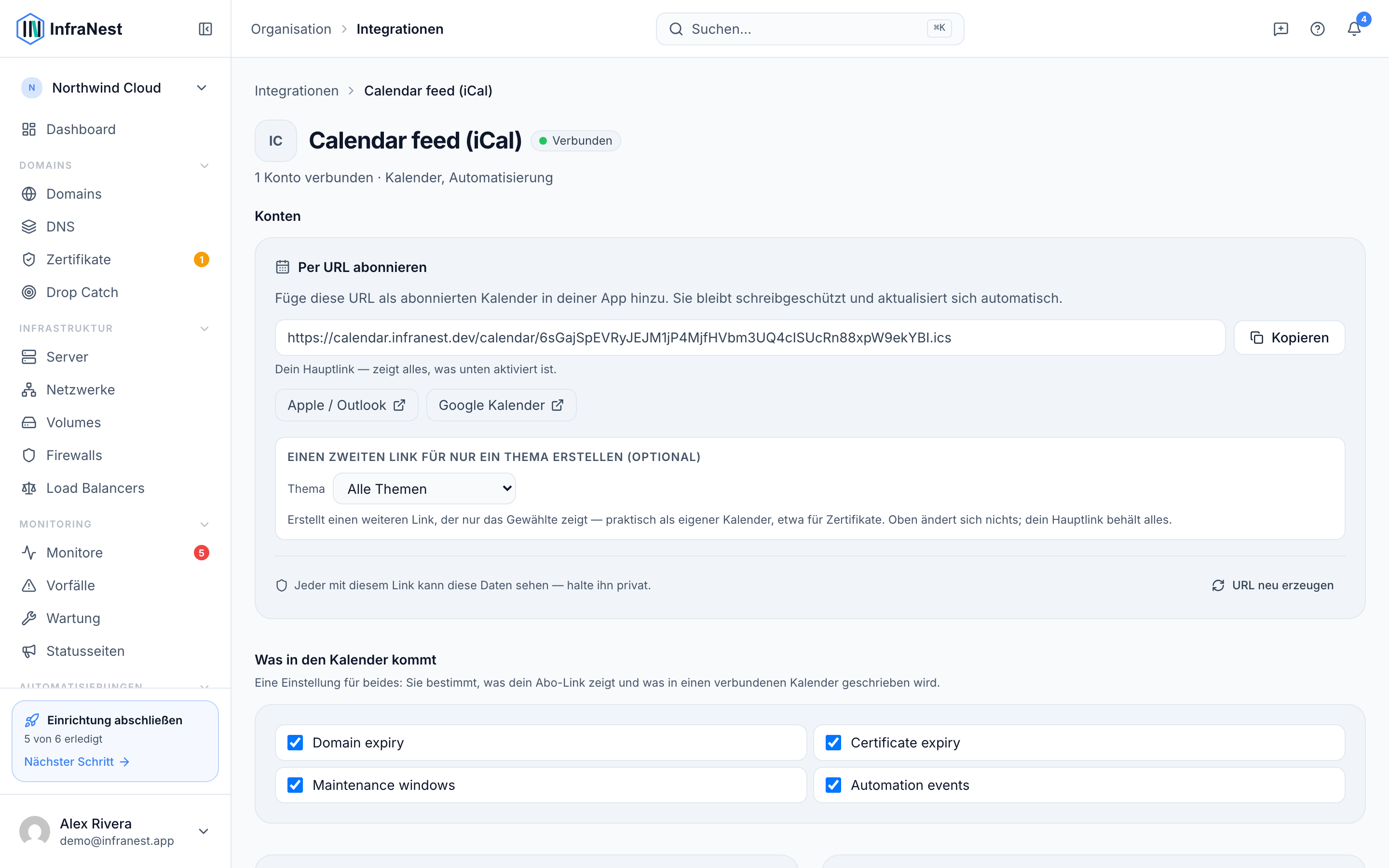
Zur Kalender-App hinzufügen
- Google Calendar — gehen Sie zu Weitere Kalender, wählen Sie +, dann Von URL, fügen Sie den Link ein und wählen Sie anschließend Kalender hinzufügen.
- Outlook — wählen Sie Kalender hinzufügen, dann Aus dem Web abonnieren, fügen Sie den Link ein, geben Sie ihm einen Namen und wählen Sie anschließend Importieren.
- Apple Calendar — gehen Sie zu Ablage, wählen Sie Neues Kalenderabonnement, fügen Sie den Link ein und wählen Sie anschließend Abonnieren.
WarningBehandeln Sie diesen Link wie ein Passwort. Jeder, der ihn kennt, kann Ihre Domain- und Zertifikatsablaufdaten sehen, ohne sich anzumelden. Fügen Sie ihn nicht in ein gemeinsam genutztes Dokument oder ein öffentliches Repository ein.
Wie oft der Feed aktualisiert wird
Ihre Kalender-App entscheidet selbst, wie oft nach Updates gesucht wird — die meisten aktualisieren alle paar Stunden, manche nur einmal am Tag. Dies ist das eigene Verhalten der Kalender-App und wird nicht von InfraNest gesteuert; es lässt sich in der Regel auch nicht erzwingen. Wenn Änderungen schnell sichtbar sein sollen, verbinden Sie stattdessen Google oder Outlook direkt, statt den Feed-Link zu verwenden.
Wenn der Link durchsickert oder Sie ihn stoppen möchten
- Gehen Sie zu Integrationen → Calendar.
- Erzeugen Sie die Feed-URL im Bereich Calendar feed (iCal) neu.
NoteDer alte Link funktioniert sofort nicht mehr. Jeder Kalender, der noch damit verbunden ist, hört einfach auf, sich zu aktualisieren — entfernen Sie ihn dort und fügen Sie stattdessen den neuen Link hinzu.
War dieser Artikel hilfreich?