

Verbinden Sie Ihr TransIP-Konto mit InfraNest, damit Sie Ihre VPS-Server, DNS, Domains und SSL-Zertifikate alle an einem Ort verwalten können.
Übersicht
- Verwalten Sie TransIP-VPS-Server, DNS-Einträge, Domains und Zertifikate direkt aus InfraNest.
- Sie entscheiden, welche Funktionen (Cloud, DNS, Domains, Zertifikate) Sie verbinden.
- Die Einrichtung dauert nur wenige Minuten, sobald Ihr API-Schlüssel bereitsteht.
Bevor Sie beginnen
Sie benötigen Ihren TransIP-Kontonamen und einen API-Schlüssel (einen privaten Schlüssel). Die Schritte finden Sie im Artikel Einen TransIP-API-Schlüssel erstellen.
TransIP verbinden
- Gehen Sie zu Integrationen und öffnen Sie TransIP.
- Geben Sie der Verbindung ein Account label (Optional).
- Wählen Sie aus, für welche Funktionen Sie es verwenden möchten: Cloud, DNS, Domains und Zertifikate.
- Geben Sie Ihren Kontonamen ein und fügen Sie Ihren privaten Schlüssel ein.
- Lassen Sie Email me when this integration has problems aktiviert, wenn Sie E-Mail-Warnungen erhalten möchten.
- Wählen Sie Verbinden.
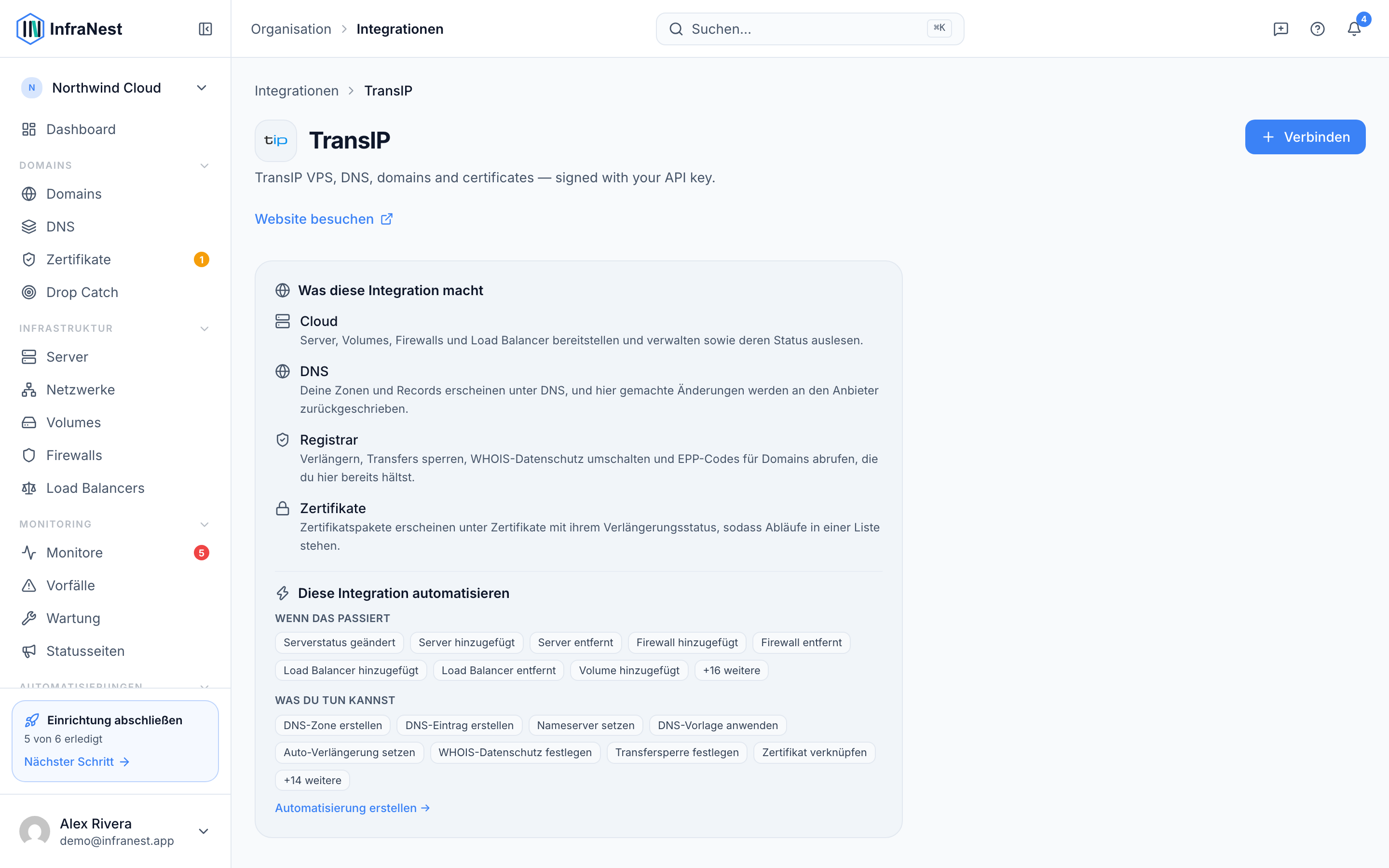
Was Sie nach der Verbindung erhalten
- Cloud (VPS) — sehen Sie Ihre VPS-Server und deren Spezifikationen, verwalten Sie den Energiezustand und legen Sie Reverse-DNS fest.
- DNS — Einträge für Ihre TransIP-Domains anzeigen und bearbeiten.
- Domains — registrieren, übertragen, verlängern und Nameserver, Kontakte und DNSSEC verwalten.
- SSL-Zertifikate — Ihre TransIP-Zertifikate erscheinen in Ihrer Zertifikatsliste.
Tipps
- DNS-Zonen folgen Ihren Domains — sie werden nicht eigenständig erstellt, daher sehen Sie erst eine Zone, wenn die entsprechende Domain verbunden ist.
NoteTransIP bietet keine Transfersperre oder ein WHOIS-Datenschutzprodukt an, daher werden diese Optionen für TransIP-Domains nicht angezeigt.
TipSie können die automatische Verlängerung über InfraNest deaktivieren, das erneute Aktivieren muss jedoch im TransIP-Kontrollpanel erfolgen.
Fehlerbehebung
- „Authentication failed“ — überprüfen Sie Ihren Kontonamen, stellen Sie sicher, dass Sie den vollständigen privaten Schlüssel eingefügt haben, und bestätigen Sie, dass der API-Zugriff in TransIP aktiviert ist. Falls Sie den Schlüssel auf eine IP-Adresse beschränkt haben, fügen Sie die IP-Adresse von InfraNest zur zugelassenen Liste hinzu.
War dieser Artikel hilfreich?