

Stuur InfraNest-meldingen rechtstreeks naar een Microsoft Teams-kanaal, zodat incidenten en verlopen data het hele team bereiken zonder dat iemand InfraNest zelf hoeft te checken.
Overzicht
- Meldingen zoals Monitor down, SSL verloopt kritisch snel en Domein verloopt binnenkort kunnen automatisch worden gepost naar een Microsoft Teams-kanaal.
- Je hebt eerst een inkomende webhook-URL van Teams nodig en voegt deze vervolgens toe als kanaal in InfraNest.
- Zodra het is verbonden, bepaal je zelf via je Alertkanalen-instellingen welke meldingen naar Microsoft Teams worden gestuurd.
Voordat je begint: webhook-URL ophalen bij Teams
- Open in Microsoft Teams het kanaal waar je meldingen wilt ontvangen.
- Voeg een Incoming Webhook-connector toe aan dat kanaal.
- Geef het een naam (bijvoorbeeld “InfraNest”) en maak het aan.
- Kopieer de gegenereerde webhook-URL — je hebt deze nodig in de volgende stap.
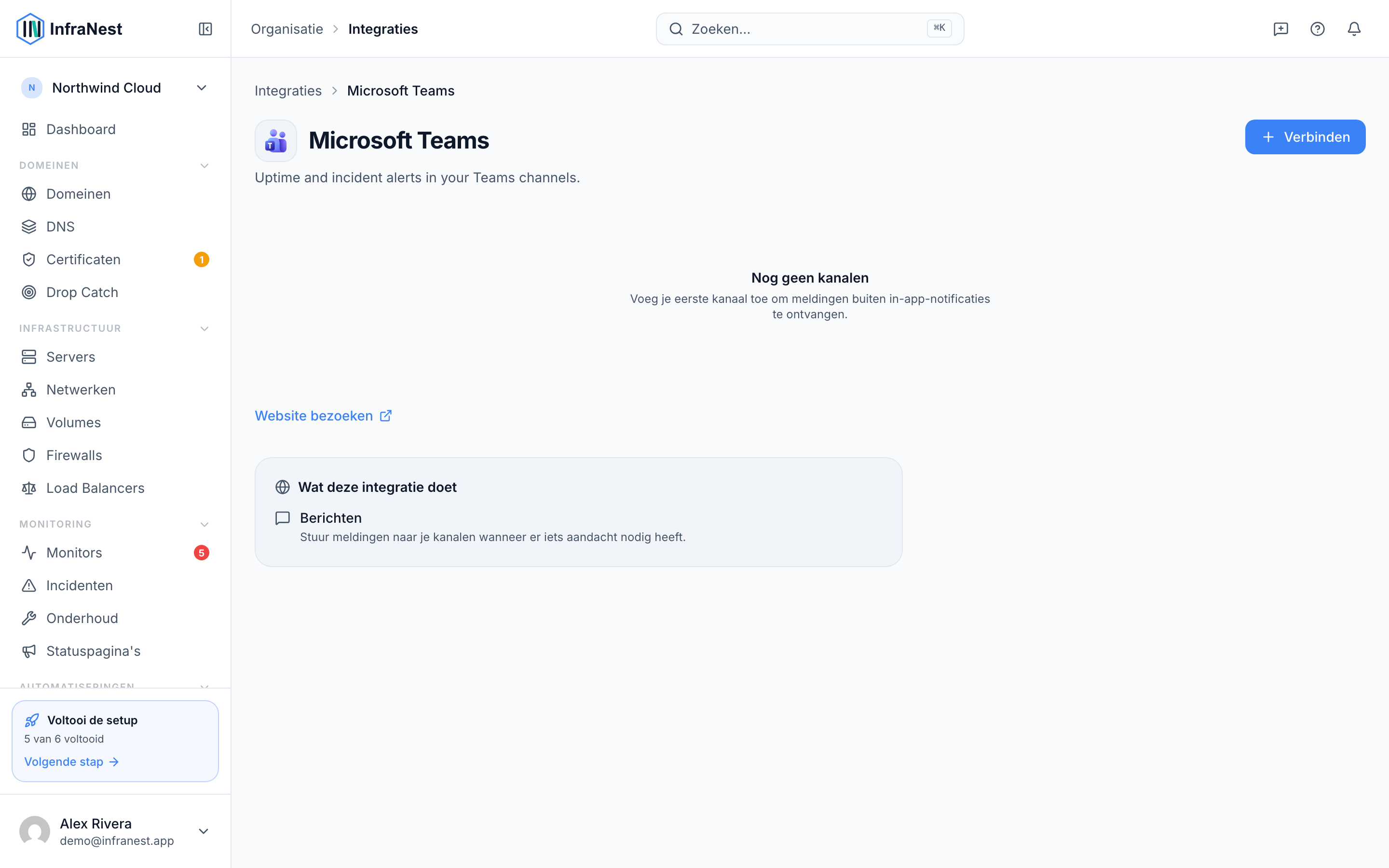
Microsoft Teams verbinden in InfraNest
- Ga naar Alertkanalen.
- Selecteer Kanaal toevoegen (of Voeg uw eerste kanaal toe als dit je eerste kanaal is).
- Kies Microsoft Teams.
- Plak je webhook-URL in het veld dat lijkt op Slack webhook-URL, bedoeld voor Teams.
- Selecteer Test versturen om te bevestigen dat het bericht in je Teams-kanaal aankomt.
- Als de test slaagt, selecteer Opslaan en testen om af te ronden. Wil je de controle overslaan, kies dan Test overslaan en opslaan.
Kiezen welke meldingen naar Teams gaan
Zodra je Microsoft Teams-kanaal is opgeslagen, bepaal je wat het moet ontvangen:
- Open Alertkanalen en zoek je Microsoft Teams-kanaal.
- Selecteer Kanaal bewerken.
- Kies onder Gebeurtenisabonnementen Alle gebeurtenissen of Alleen kritiek, of selecteer individuele meldingen zoals Monitor down, Domein verloopt kritisch snel of Onderhoud begint.
- Selecteer Wijzigingen opslaan.
NoteDe webhook-URL wordt veilig opgeslagen en wordt na het opslaan niet meer weergegeven. Wil je deze later wijzigen, dan moet je hem opnieuw plakken.
TipElke bestemming post naar één Teams-kanaal. Wil je meldingen verdelen over meerdere kanalen, voeg dan voor elk een apart kanaal toe.
Problemen oplossen
- Test mislukt — controleer of je de volledige webhook-URL van Teams hebt gekopieerd en of de connector nog actief is op dat kanaal.
- Er komen geen berichten binnen — controleer of het kanaal minstens één melding heeft geselecteerd onder Gebeurtenisabonnementen; een kanaal zonder abonnementen ontvangt niets.
Was dit artikel nuttig?