

Verbinden Sie Ihren Outlook Calendar mit InfraNest, damit Verlängerungen, Zertifikatsabläufe und Wartungsfenster automatisch in einem eigenen Kalender erscheinen, der sich selbstständig auf dem aktuellen Stand hält. Dies richtet sich an alle, die Microsoft 365 oder Outlook.com nutzen und ihren InfraNest-Zeitplan neben ihrem regulären Kalender sehen möchten.
Übersicht
- Synchronisiert Verlängerungen, Zertifikatsabläufe und Wartungsfenster automatisch in einen eigenen InfraNest-Kalender
- Funktioniert mit Microsoft 365- und Outlook.com-Konten
- Bleibt nach der ersten Synchronisierung von selbst aktuell — keine manuellen Updates nötig
- Verändert keinen Ihrer bestehenden Kalender
NoteDie Verbindung mit einem Klick muss zunächst von einem Administrator für Ihren Workspace aktiviert werden. Ist sie nicht verfügbar, weist die Seite Calendar Sie darauf hin — nutzen Sie in diesem Fall stattdessen Subscribe with a calendar feed (iCal), wofür keine Einrichtung erforderlich ist.
Outlook Calendar verbinden
- Gehen Sie zu Integrationen → Calendar.
- Wählen Sie unter Connect your calendar die Option Connect Outlook Calendar.
- Melden Sie sich mit Ihrem Microsoft-Konto an und akzeptieren Sie die Berechtigungsanfrage.
- Sie werden zu InfraNest zurückgeleitet, und die erste Synchronisierung beginnt sofort.
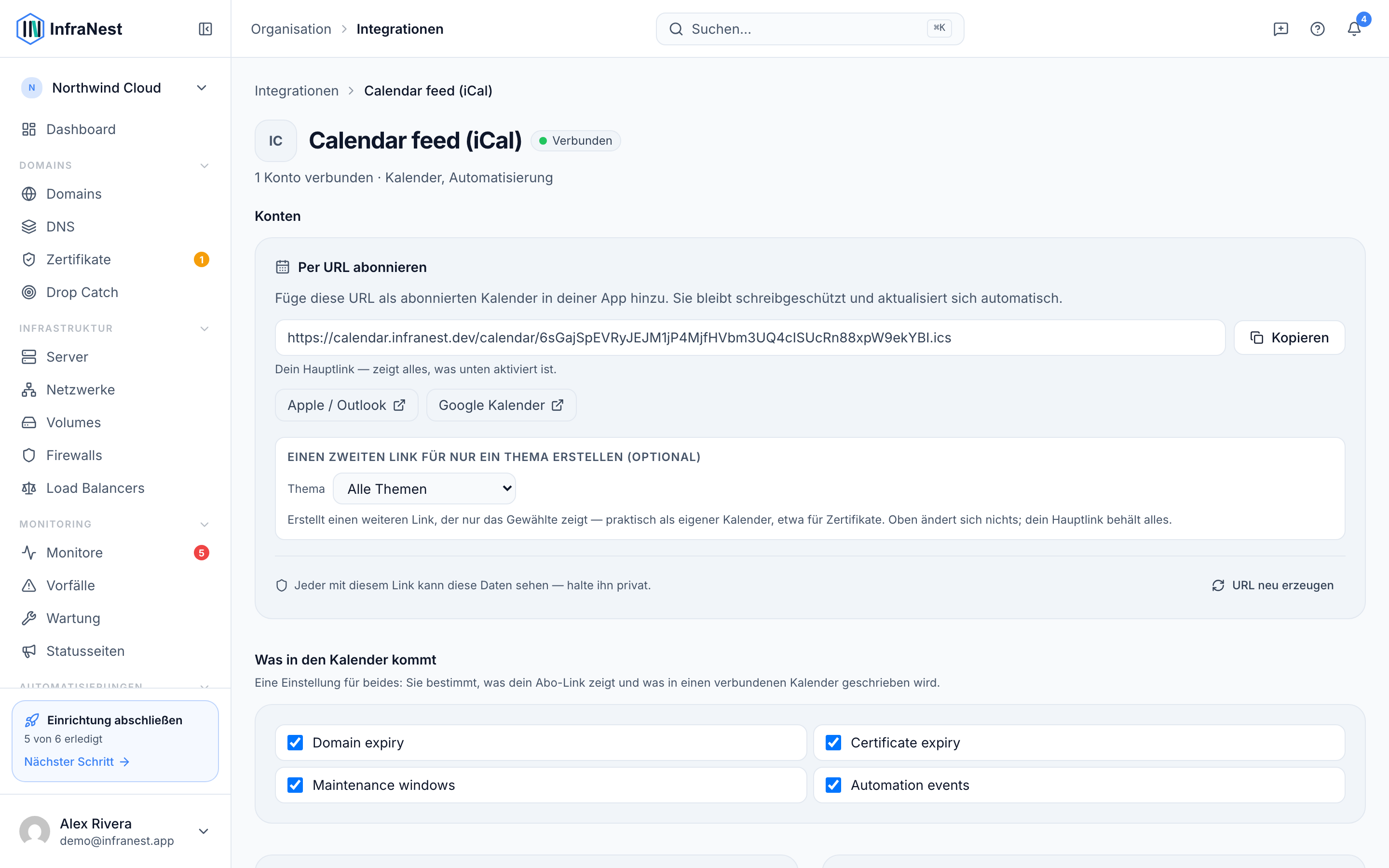
Ereignisse werden in einen eigenen InfraNest-Kalender eingetragen, sodass nichts von Ihnen verändert wird.
NoteBei einem Arbeits- oder Schulkonto kann es erforderlich sein, dass Ihre Organisation die Berechtigungsanfrage zunächst durch einen Administrator genehmigen lässt. Wenn Sie einen Hinweis auf eine erforderliche Administratorgenehmigung sehen, kommt diese Anfrage von Microsoft, nicht von InfraNest.
Fehlerbehebung
- „Erneute Verbindung erforderlich“ — Microsoft hat unseren Zugriff widerrufen. Wählen Sie erneut Connect Outlook Calendar.
- Nichts wird angezeigt — stellen Sie sicher, dass der InfraNest-Kalender in Outlooks Kalenderliste aktiviert ist.
War dieser Artikel hilfreich?