

Behalte Domain-Verlängerungen, Zertifikatsabläufe und Wartungsfenster in dem Kalender im Blick, den du sowieso täglich prüfst — du musst dich nicht mehr darauf verlassen, dass sich jemand ans Einloggen bei InfraNest erinnert.
Übersicht
- Synchronisiere deine Infrastrukturtermine mit einer Kalender-App, damit nichts übersehen wird.
- Termine aktualisieren sich automatisch — verlängerst du eine Domain, verschiebt sich das Datum in deinem Kalender von selbst.
- Je nachdem, was dein Workspace unterstützt, kannst du entweder einen Kalender direkt verbinden oder einen privaten Feed-Link abonnieren.
Was in deinem Kalender landet
- Domain-Ablaufdaten — wann jede Domain zur Verlängerung fällig ist.
- Zertifikats-Ablaufdaten — wann jedes SSL/TLS-Zertifikat abläuft.
- Wartungsfenster — die von dir geplanten.
- Automatisierungs-Ereignisse — wenn eine Automatisierung etwas zu deinem Kalender hinzufügt.
Verbindungsmethode wählen
- Entscheide, welche Methode zu dir passt:
- Kalender verbinden (empfohlen) — Ein-Klick-Anmeldung mit Google Calendar oder Outlook Calendar. Termine landen in einem eigenen InfraNest-Kalender und bleiben automatisch aktuell.
- Kalenderfeed (iCal) — ein privater Link, den du in jeder Kalender-App abonnierst, einschließlich Google Calendar, Outlook oder Apple Calendar. Am besten, wenn dein Administrator die Ein-Klick-Verbindung noch nicht eingerichtet hat oder du eine andere Kalender-App nutzt.
- Folge der passenden Anleitung: Google Calendar verbinden, Outlook Calendar verbinden oder Mit Kalenderfeed (iCal) abonnieren.
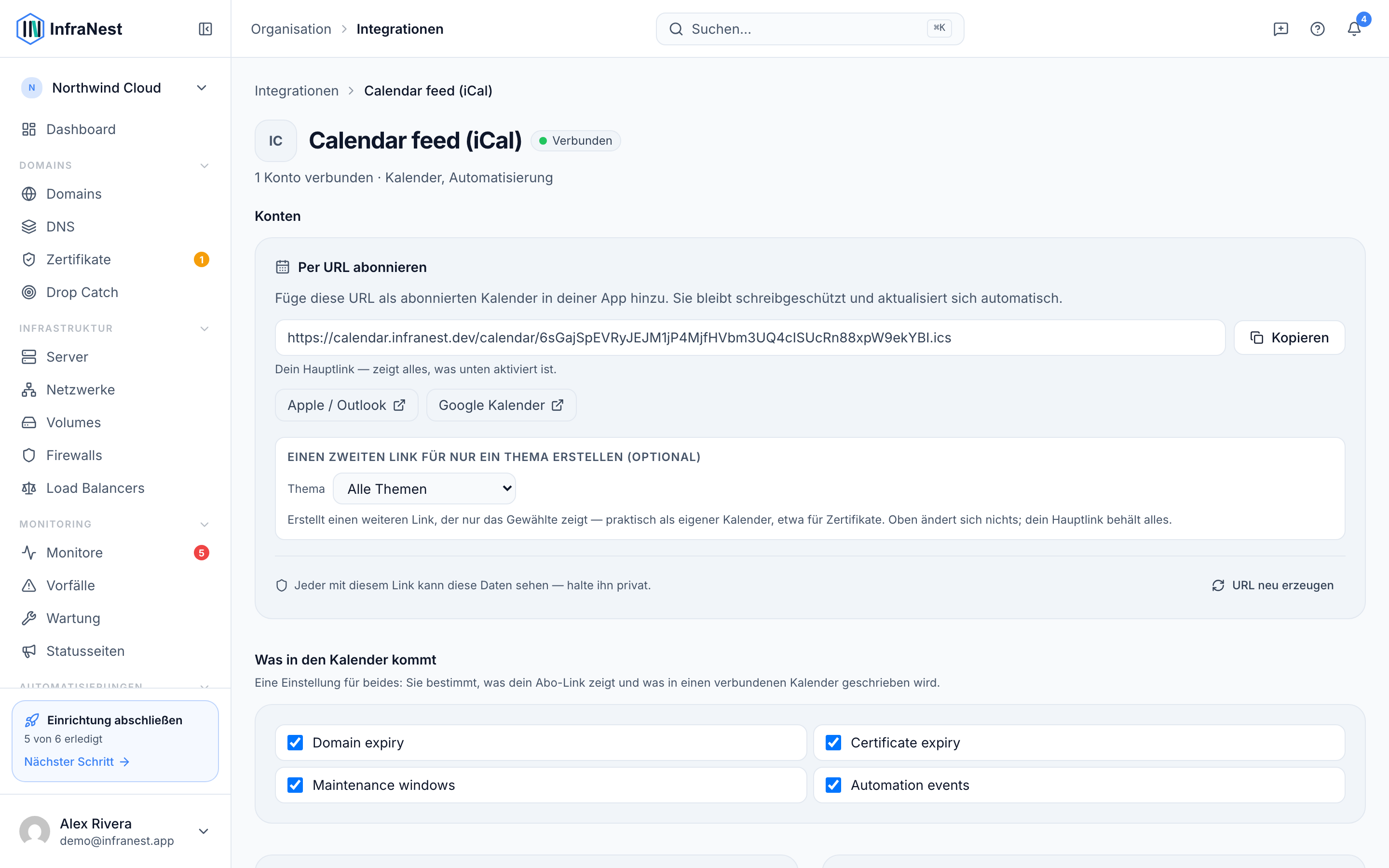
Kalendersynchronisierung in InfraNest finden
- Gehe zu Integrationen.
- Wähle Calendar.
- Wähle Verbinden für die Ein-Klick-Anmeldung oder kopiere den Kalenderfeed-Link, um ihn in deiner Kalender-App zu abonnieren.
NoteDie Ein-Klick-Verbindung erscheint nur, wenn ein Administrator sie für deinen Workspace eingerichtet hat. Wenn du die Meldung "One-click Google Calendar isn't set up on this workspace yet" siehst, nutze stattdessen den Kalenderfeed — er funktioniert für dich genauso.
Gut zu wissen
- Der Kalender ist nur lesbar: Du kannst keine InfraNest-Einträge erstellen, indem du einen Termin hinzufügst.
- Wenn du die Verbindung entfernst, stoppt die Synchronisierung; bereits im Kalender vorhandene Termine bleiben erhalten, bis du sie selbst löschst.
- Wenn eine Verbindung nicht mehr funktioniert, siehst du Reconnect needed — der Kalenderanbieter hat unseren Zugriff widerrufen, und es wird nichts mehr synchronisiert, bis du die Verbindung erneuerst.
TipWenn du unsicher bist, welche Methode du nutzen sollst, verbinde zuerst deinen Kalender — das ist die empfohlene Option und erfordert keinen laufenden Aufwand deinerseits.
War dieser Artikel hilfreich?
Verwandte Artikel
Kalender-Feed (iCal) abonnierenAbonnieren Sie einen privaten Link, und Ihre Verlängerungen, Zertifikatsabläufe und Wartungsfenster erscheinen in jeder Kalender-App — Google Calendar, Outlook, Apple…Google Calendar verbindenVerbinden Sie Google Calendar, und Ihre Domain-Verlängerungen, Zertifikatsabläufe und Wartungsfenster erscheinen automatisch in einem eigenen InfraNest-Kalender, der sich selbst aktualisiert.Outlook Calendar verbindenVerbinden Sie Outlook Calendar — Microsoft 365 oder Outlook.com — und Ihre Verlängerungen, Zertifikatsabläufe und Wartungsfenster erscheinen in einem eigenen InfraNest…