

Verbinden Sie Ihr Hetzner-Konto mit InfraNest, um Ihre Cloud-Server, DNS und SSL-Zertifikate an einem Ort zu verwalten, ohne zwischen Tools zu wechseln.
Überblick
- Sobald die Verbindung besteht, erscheinen Ihre Hetzner-Server, DNS-Zonen und Zertifikate automatisch in InfraNest.
- Sie können Server steuern, DNS-Einträge bearbeiten und Zertifikate verwalten, ohne InfraNest zu verlassen.
- Eine Verbindung deckt all diese Funktionen ab, sodass Sie nicht jede einzeln einrichten müssen.
Bevor Sie beginnen
Sie benötigen ein Hetzner-API-Token mit Lese- und Schreibzugriff. Die Schritte dazu finden Sie unter Create a Hetzner API token.
NoteDasselbe Token deckt sowohl Ihre Hetzner-Cloud-Ressourcen als auch Ihre Hetzner-DNS-Zonen ab.
Hetzner verbinden
- Gehen Sie zu Integrationen und öffnen Sie Hetzner.
- Vergeben Sie der Verbindung ein Account label, damit Sie sie später wiedererkennen. Dies ist optional.
- Wählen Sie aus, für welche Funktionen Sie sie nutzen möchten: Cloud, DNS und Certificates.
- Fügen Sie Ihr API token ein.
- Lassen Sie Email me when this integration has problems aktiviert, wenn Sie per E-Mail benachrichtigt werden möchten, falls etwas schiefgeht.
- Wählen Sie Verbinden.
InfraNest prüft das Token und beginnt sofort damit, Ihre Server und Zonen zu importieren.
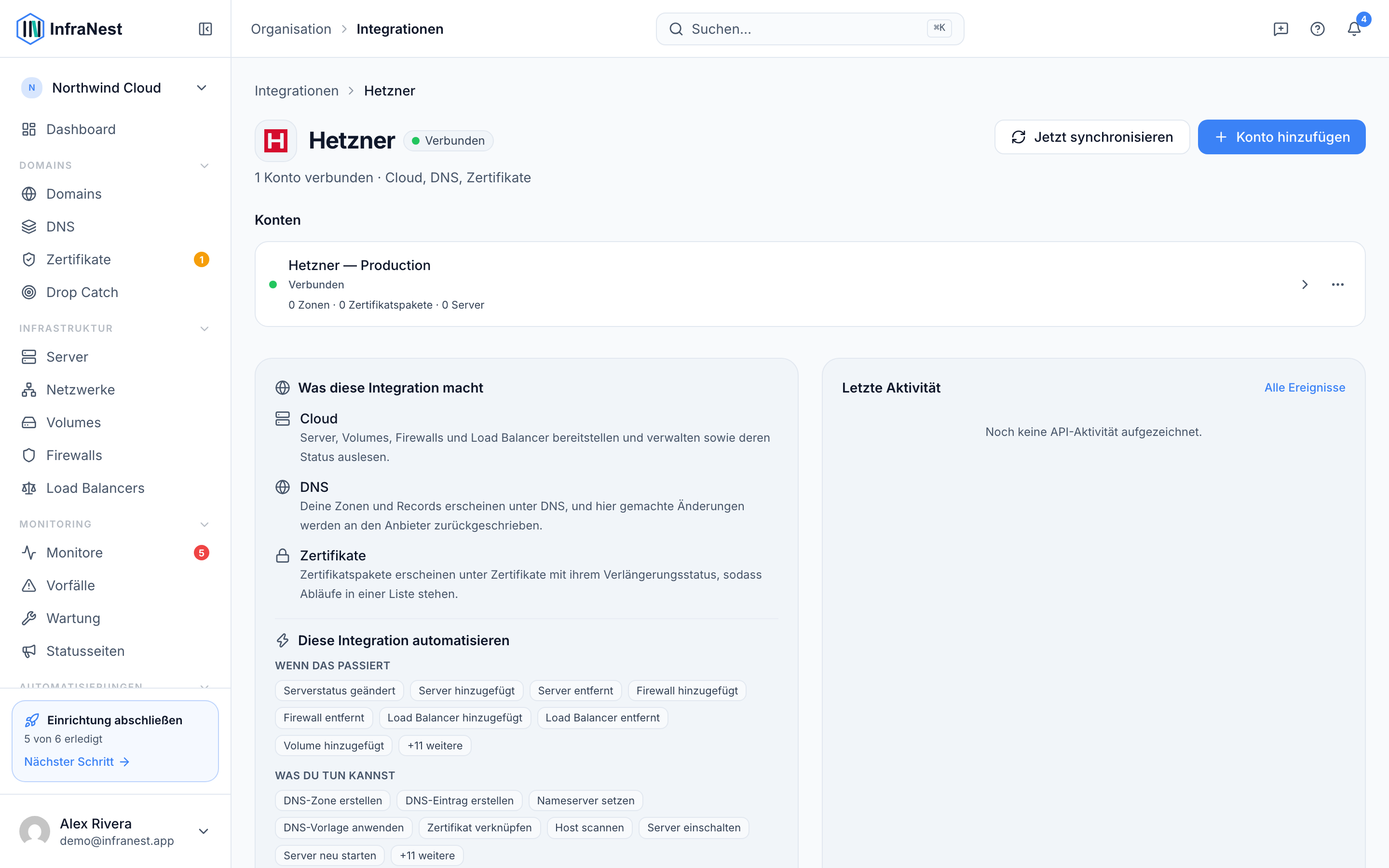
Was Sie nach der Verbindung erhalten
- Cloud servers — sehen und verwalten Sie Ihre Server: Ein-/Ausschalten, Neustart, Neuaufbau, Snapshots und Backups, Firewalls, Volumes, private Netzwerke und Load Balancers.
- DNS — zeigen und bearbeiten Sie Ihre DNS-Zonen und -Einträge und erstellen oder löschen Sie Zonen.
- SSL certificates — Ihre Hetzner-Zertifikate erscheinen in Ihrer Zertifikatsliste.
Tipps
- Sie können mehr als ein Hetzner-Projekt verbinden — fügen Sie einfach eine weitere Verbindung hinzu.
NoteHetzner verkauft keine Domains, daher gibt es hier keine Domain-Registrierungsfunktion.
Fehlerbehebung
- „Authentication failed“ — das Token ist möglicherweise falsch oder wurde entfernt. Erstellen Sie in der Hetzner Cloud Console ein neues Read & Write-Token und verbinden Sie sich erneut.
- Nach dem Verbinden erscheint nichts — stellen Sie sicher, dass das Token Lese- und Schreibzugriff hat (nur Lesezugriff kann keine Ressourcen verwalten), und führen Sie die Synchronisierung erneut über die Hetzner-Seite unter Integrationen aus.
War dieser Artikel hilfreich?