

Verbinden Sie Ihren Slack-Workspace mit InfraNest, damit Benachrichtigungen zu Vorfällen, Ablaufdaten und Statusänderungen genau dort erscheinen, wo Ihr Team ohnehin kommuniziert.
Übersicht
- Postet InfraNest-Benachrichtigungen direkt in einen Slack-Kanal Ihrer Wahl
- Hält alle auf dem Laufenden, ohne ein separates Dashboard prüfen zu müssen
- Nutzt einen Slack Incoming Webhook, sodass keine komplizierte Einrichtung nötig ist
- Sie können mehrere Slack-Kanäle als separate Ziele verbinden, wenn unterschiedliche Teams unterschiedliche Benachrichtigungen benötigen
Webhook-URL von Slack abrufen
- Fügen Sie in Slack eine Incoming Webhooks-App zu Ihrem Workspace hinzu (oder öffnen Sie die vorhandene, falls bereits vorhanden).
- Wählen Sie den Kanal aus, in den Benachrichtigungen gepostet werden sollen — das könnte zum Beispiel deinen Slack-Kanal für Bereitschaftsupdates sein.
- Kopieren Sie die Slack-Webhook-URL. Behandeln Sie diese wie ein Passwort — jeder, der sie besitzt, kann Nachrichten in diesen Kanal posten.
Slack in InfraNest verbinden
- Gehen Sie zu Benachrichtigungen und öffnen Sie Ziele.
- Wählen Sie Neues Ziel verbinden (oder Kanal hinzufügen, wenn Sie ein weiteres hinzufügen).
- Wählen Sie Slack aus der Liste oder wählen Sie "Benachrichtigungen in einen Slack-Kanal posten".
- Fügen Sie Ihre Slack-Webhook-URL in das Feld Slack-Webhook-URL ein.
- Geben Sie ihr einen Namen unter Kanalname, damit Sie sie später wiedererkennen.
- Wählen Sie Testnachricht senden (oder Speichern und testen), um zu bestätigen, dass die Nachricht im richtigen Slack-Kanal ankommt.
- Wenn der Test erfolgreich ist, wählen Sie Speichern, um abzuschließen. Wenn Sie die Prüfung überspringen möchten, wählen Sie Test überspringen und speichern.
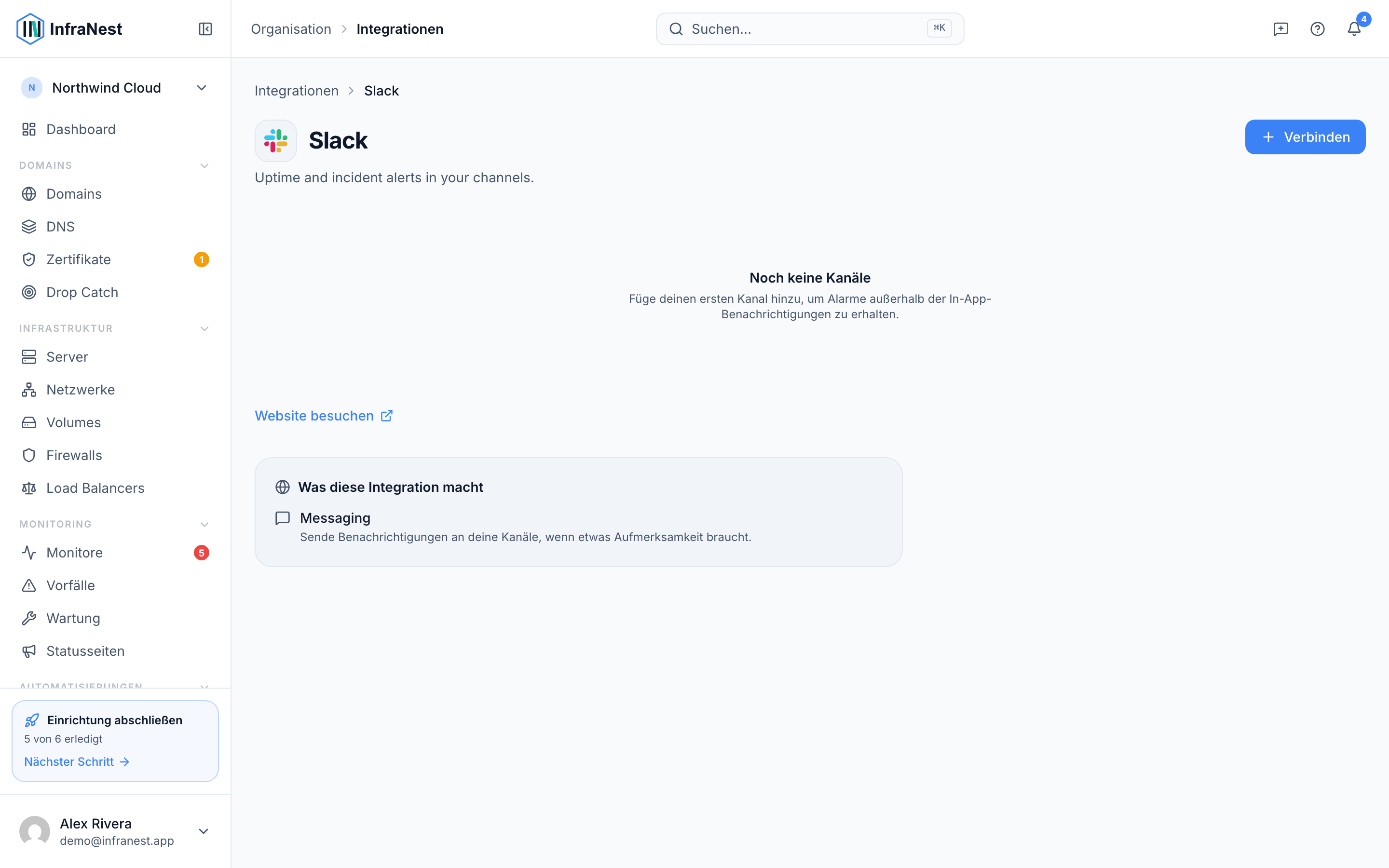
Benachrichtigungen an Slack senden
- Sobald Ihr Slack-Ziel gespeichert ist, gehen Sie zum Benachrichtigungs- oder Ereignistyp, den Sie weiterleiten möchten — zum Beispiel Monitor ausgefallen, Domain läuft bald ab oder SSL läuft kritisch bald ab.
- Wählen Sie unter Benachrichtige mich, wenn… Ihr Slack-Ziel als Empfängerort für diese Benachrichtigung aus.
- Entscheiden Sie, ob Alle Ereignisse oder Nur kritisch empfangen werden sollen.
- Speichern Sie Ihre Änderungen.
NoteDie Webhook-URL wird sicher gespeichert und nach dem Speichern nicht erneut angezeigt. Wenn Sie sie ändern müssen, öffnen Sie Kanal bearbeiten und fügen Sie eine neue ein.
TipJedes Slack-Ziel postet in einen einzelnen Kanal. Wenn unterschiedliche Teams unterschiedliche Benachrichtigungen benötigen, verbinden Sie für jeden Kanal ein separates Ziel.
Fehlerbehebung
- Test fehlgeschlagen — überprüfen Sie, ob Sie die vollständige Slack-Webhook-URL kopiert haben und ob die Slack-App noch Zugriff auf den Kanal hat.
- Keine Nachrichten kommen an — stellen Sie sicher, dass beim Ziel Webhook konfiguriert angezeigt wird und dass es unter Benachrichtige mich, wenn… für die erwarteten Benachrichtigungen ausgewählt ist.
- Falscher Kanal — die Webhook-URL ist an einen bestimmten Slack-Kanal gebunden; Sie benötigen eine neue Webhook-URL von Slack, wenn Sie Benachrichtigungen anderswo erhalten möchten.
War dieser Artikel hilfreich?