

Verbinden Sie Ihr Namecheap-Konto mit InfraNest, um Ihre Domains, DNS-Einträge und SSL-Zertifikate an einem Ort zu verwalten, ohne zwischen Websites zu wechseln.
Überblick
- Sobald die Verbindung besteht, erscheinen Ihre Namecheap-Domains und deren DNS-Einträge automatisch in InfraNest.
- Sie können Domains verlängern, Nameserver ändern, DNS-Einträge bearbeiten und SSL-Zertifikate im Blick behalten — alles direkt aus InfraNest.
- Das ist besonders praktisch, wenn Sie mehrere Domains verwalten und diese zusammen mit Ihrer restlichen Infrastruktur an einem Ort abwickeln möchten.
Bevor Sie beginnen
Sie benötigen aktivierten API-Zugriff in Ihrem Namecheap-Konto, Ihren API-Benutzernamen und -Schlüssel sowie die in Ihrem Namecheap-Konto freigegebene IP-Adresse von InfraNest. Die entsprechenden Schritte finden Sie unter Create a Namecheap API key.
Namecheap verbinden
- Gehen Sie zu Integrationen und öffnen Sie Namecheap.
- Geben Sie der Verbindung ein Account label, damit Sie sie später wiedererkennen — zum Beispiel „Hauptkonto“. Dies ist optional.
- Wählen Sie aus, für welche Funktionen Sie es nutzen möchten: Domains, DNS und Zertifikate. Lassen Sie alles deaktiviert, was Sie nicht benötigen.
- Geben Sie Ihren API-Benutzernamen und API-Schlüssel ein. Die freigegebene IP-Adresse ist bereits eingetragen — prüfen Sie, ob sie mit der in Namecheap genehmigten übereinstimmt.
- Lassen Sie Email me when this integration has problems aktiviert, wenn Sie per E-Mail benachrichtigt werden möchten, falls etwas schiefgeht.
- Wählen Sie Verbinden.
InfraNest überprüft Ihre Angaben und beginnt sofort damit, Ihre Domains zu importieren.
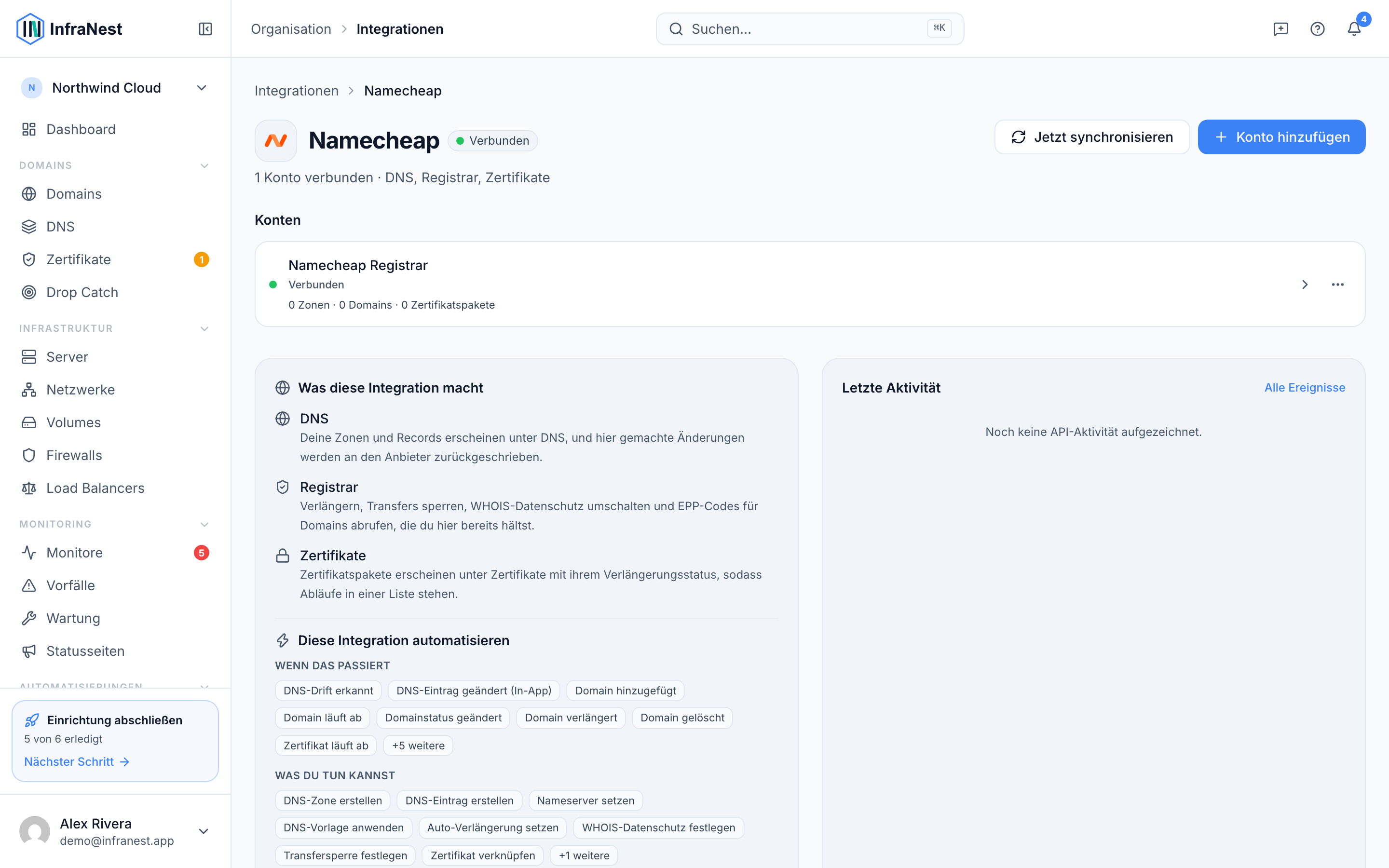
Was Sie nach der Verbindung erhalten
- Domains — sehen Sie alle Ihre Namecheap-Domains, verlängern Sie sie, ändern Sie Nameserver und Kontakte, sperren Sie Übertragungen und aktivieren Sie WHOIS-Datenschutz.
- DNS — zeigen und bearbeiten Sie Ihre DNS-Einträge. Wenn Sie eine Änderung speichern, aktualisiert InfraNest die gesamte Liste der Einträge auf einmal — so funktioniert Namecheap eben.
- SSL-Zertifikate — alle Zertifikate in Ihrem Namecheap-Konto werden in Ihrer Zertifikatsliste angezeigt.
NoteDie Registrierung einer völlig neuen Domain erfolgt weiterhin über die Namecheap-Website — dieser Teil ist über diese Verbindung nicht verfügbar.
Tipps
- Einige Domain-Endungen (wie .us und .eu) benötigen ein paar zusätzliche Angaben. InfraNest fragt danach nur, wenn dies zutrifft.
- Sollte sich die IP-Adresse von InfraNest jemals ändern, müssen Sie die neue IP erneut in Ihren Whitelisted IPs bei Namecheap freigeben.
Problembehandlung
- „Authentication failed“ oder ein IP-Fehler — prüfen Sie, ob die IP-Adresse in Ihren Whitelisted IPs bei Namecheap eingetragen ist und mit der auf dem Verbindungsbildschirm angezeigten übereinstimmt, und ob der API-Zugriff aktiviert ist.
- Nach dem Verbinden erscheint nichts — stellen Sie sicher, dass Ihr API-Schlüssel noch gültig ist, und führen Sie die Synchronisierung anschließend erneut über die Namecheap-Seite unter Integrationen aus.
- Ein Zertifikat fehlt — es werden nur aktive Zertifikate angezeigt; ungenutzte Zertifikatsplätze werden übersprungen.
TipWenn Sie nicht sicher sind, ob Ihr API-Schlüssel noch funktioniert, versuchen Sie, sich über die Namecheap-Seite unter Integrationen erneut zu verbinden, bevor Sie den Support kontaktieren.
War dieser Artikel hilfreich?