

Alarmiere dein Bereitschaftsteam über PagerDuty, sobald ein Monitor ausfällt — diese Anleitung richtet sich an alle, die InfraNest so einrichten möchten, dass es ihr Team automatisch benachrichtigt.
Überblick
- InfraNest alarmiert PagerDuty, wenn ein Monitor ausfällt, unter Verwendung eines PagerDuty Integration Key (auch Routing-Key genannt).
- Sobald der Monitor sich erholt, löst InfraNest den zugehörigen PagerDuty-Vorfall automatisch auf.
- Das Bestätigen (Acknowledge) oder Auflösen in einem der beiden Tools kann das andere aktualisieren, sobald du einen optionalen Einrichtungsschritt abgeschlossen hast.
Deinen Integration Key aus PagerDuty holen
- Gehe in PagerDuty zu Services und öffne den Service, für den du alarmiert werden möchtest (oder erstelle einen neuen).
- Öffne den Tab Integrations des Services und wähle Add integration.
- Suche nach Events API v2 und füge es hinzu.
- Kopiere den angezeigten Integration Key — einen 32-stelligen Schlüssel. Dies ist der Wert, den InfraNest benötigt.
WarningVerwende nicht den API Access Key von der PagerDuty-Seite Integrations → API Access Keys (Schlüssel wie
PSOJL90…). Dieser ist für die REST-API von PagerDuty gedacht, und InfraNest wird ihn ablehnen. Verwende immer den Events API v2 Integration Key aus dem Tab Integrations eines Services.
PagerDuty in InfraNest verbinden
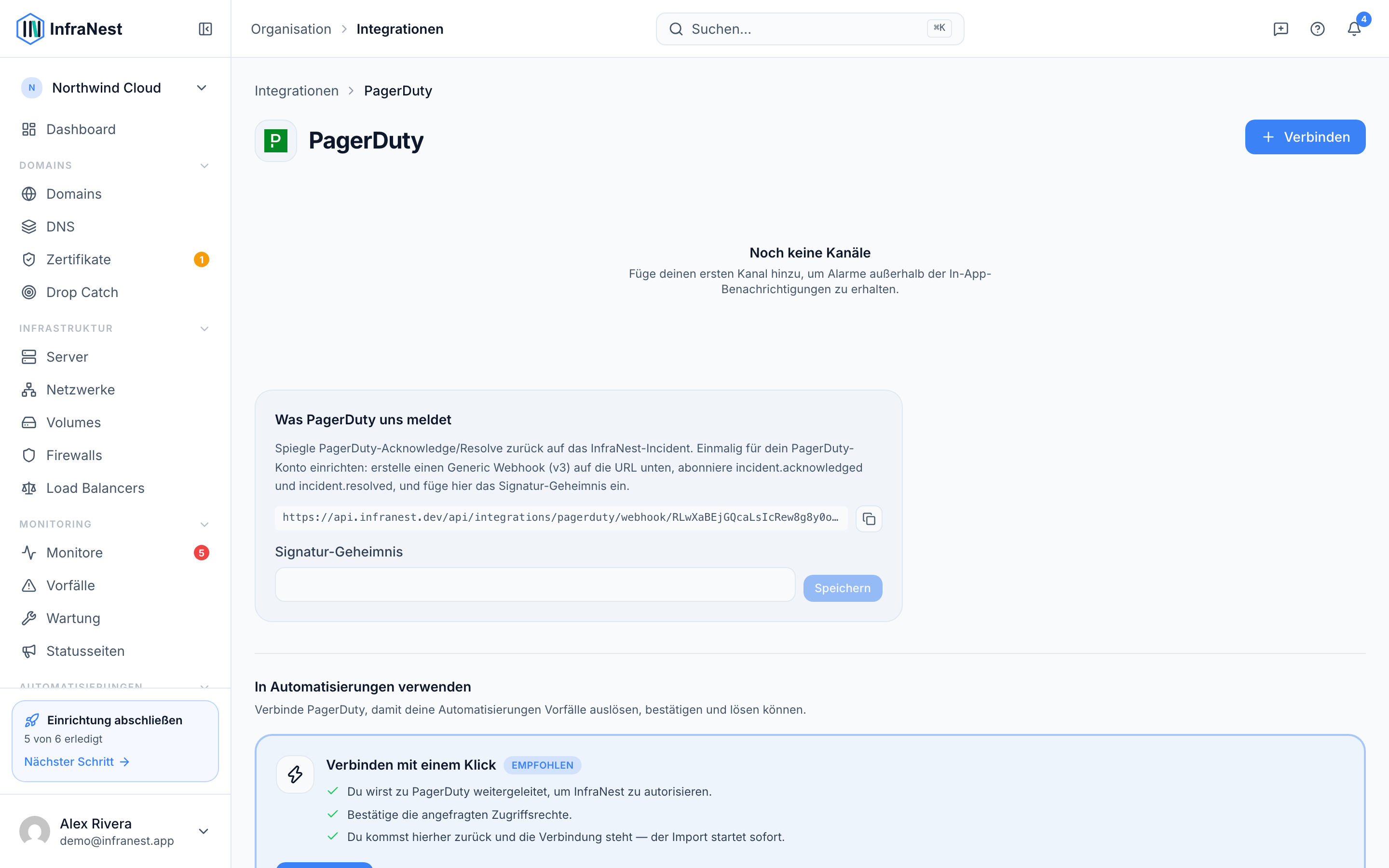
- Gehe zu Benachrichtigungen → Ziele.
- Wähle Neues Ziel verbinden und wähle PagerDuty.
- Füge den Integrationsschlüssel (Routing-Key) ein.
- Wähle Test senden, um einen Testalarm auszulösen und zu bestätigen, dass in PagerDuty ein Vorfall angezeigt wird. Du kannst ihn danach auflösen.
- Wähle Speichern.
Benachrichtigungen an PagerDuty senden
- Sobald das Ziel gespeichert ist, wähle PagerDuty, wenn du unter Benachrichtige mich, wenn… festlegst, welche Benachrichtigungen wohin gehen.
- Ein ausfallender Monitor löst einen als kritisch markierten PagerDuty-Vorfall aus.
- Sobald sich der Monitor erholt, löst InfraNest denselben PagerDuty-Vorfall automatisch auf.
Bestätigen und auflösen — in beide Richtungen
- Bestätigen oder Auflösen in InfraNest → der verknüpfte PagerDuty-Vorfall wird ebenfalls bestätigt oder aufgelöst.
- Bestätigen oder Auflösen in PagerDuty → der InfraNest-Vorfall wird entsprechend aktualisiert.
Die zweite Richtung (PagerDuty → InfraNest) erfordert eine optionale, einmalige Einrichtung an deinem PagerDuty-Ziel — siehe Zwei-Wege-Sync (optional). Das Alarmieren und ausgehende Aktualisierungen funktionieren sofort mit nur dem Integration Key.
Tipps
- Ein Ziel alarmiert einen PagerDuty-Service. Füge ein weiteres Ziel hinzu, wenn du einen anderen Service oder ein anderes Team alarmieren musst.
- Automatisierungen können PagerDuty für Dinge alarmieren, die ein Monitor nie sieht — wie ein ablaufendes Zertifikat oder einen fehlgeschlagenen Job.
NoteDer Integration Key wird sicher gespeichert und nach dem Speichern ausgeblendet. Du benötigst keinen PagerDuty REST-API-Schlüssel oder OAuth für Alarmierung oder Zwei-Wege-Sync — nur den Integration Key.
Fehlerbehebung
Test schlägt mit "invalid routing key" fehl. Du hast wahrscheinlich einen REST API Access Key statt eines Events API v2 Integration Key eingefügt. Lösche ihn, folge den obigen Schritten, um den richtigen Schlüssel aus dem Tab Integrations deines Services zu holen, und füge diesen stattdessen ein.
Es kommt kein Alarm an. Prüfe, ob das Ziel Aktiviert ist und ob die Benachrichtigungen des Monitors dorthin geleitet werden. Wähle erneut Test senden, um zu bestätigen, dass der Schlüssel funktioniert.
Ein echter Alarm hat keinen neuen PagerDuty-Vorfall erstellt. PagerDuty gruppiert wiederholte Alarme für dasselbe Problem in einem offenen Vorfall, bis dieser aufgelöst wird. Ein flatternder (flapping) Monitor aktualisiert daher den bestehenden Vorfall, anstatt erneut zu alarmieren. Das ist erwartetes Verhalten — löse den Vorfall auf oder warte auf die Wiederherstellung, dann alarmiert das nächste Auftreten erneut.
War dieser Artikel hilfreich?