

Verbinde n8n mit InfraNest, um automatisch auf Infrastrukturereignisse zu reagieren und deine eigenen Workflows im Gegenzug InfraNest steuern zu lassen. Das ist für alle, die möchten, dass sich Benachrichtigungen und Routinemaßnahmen von selbst erledigen, statt manuell bearbeitet zu werden.
Überblick
- Starte einen n8n-Workflow in dem Moment, in dem eine Domain abläuft, ein Monitor ausfällt oder ein Zertifikat bald abläuft.
- Lass einen n8n-Workflow ein Wartungsfenster öffnen, einen Monitor pausieren oder einen Vorfall in InfraNest lösen.
- Beide Richtungen funktionieren durch das Kopieren einer Webadresse zwischen den beiden Tools — ohne Programmieraufwand.
- Funktioniert gleich, egal ob dein n8n cloud-gehostet oder selbst gehostet ist.
Bevor du beginnst
- Füge in n8n einen Webhook-Node zu einem Workflow hinzu.
- Kopiere dessen Production URL — nicht die Test-URL. Die Test-URL lauscht nur, während der Editor geöffnet ist, sodass Zustellungen stoppen, sobald du ihn schließt.
NoteWenn du n8n selbst hostest, muss diese Adresse aus dem Internet erreichbar sein, damit InfraNest dorthin zustellen kann.
InfraNest-Ereignisse an n8n senden
- Gehe zu Integrations → n8n.
- Wähle Add endpoint und füge die Production URL ein.
- Kopiere das Signaturgeheimnis, das nach dem Speichern einmalig angezeigt wird, wenn du überprüfen möchtest, dass Zustellungen wirklich von InfraNest kamen.
- Wähle Send test event und lege fest, welches Ereignis nachgeahmt werden soll, damit dein Workflow anhand eines echten Payloads gebaut werden kann.
- Lege fest, was gesendet wird: Wähle unter Start an automation that posts to n8n einen Startpunkt wie Send everything to my system, oder erstelle deine eigene Regel.
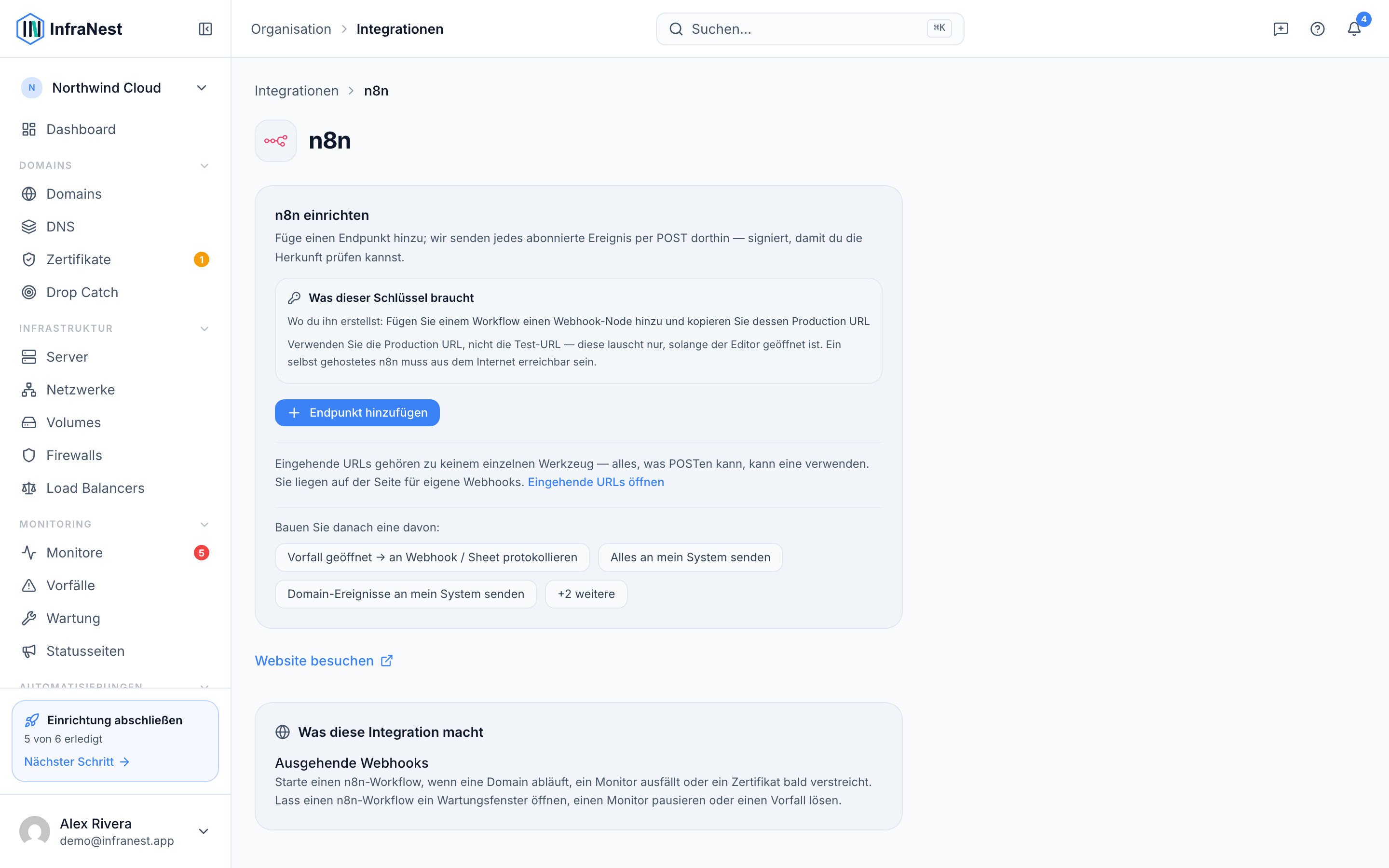
WarningDas Hinzufügen des Endpunkts sendet von sich aus nichts — es teilt InfraNest mit, wohin gesendet werden soll. Eine Automatisierung entscheidet, was gesendet wird, deshalb ist Schritt 5 wichtig. Eine Regel kann jedes Ereignis abdecken, oder du kannst sie auf die Ereignisse einschränken, die dich interessieren.
n8n InfraNest auslösen lassen
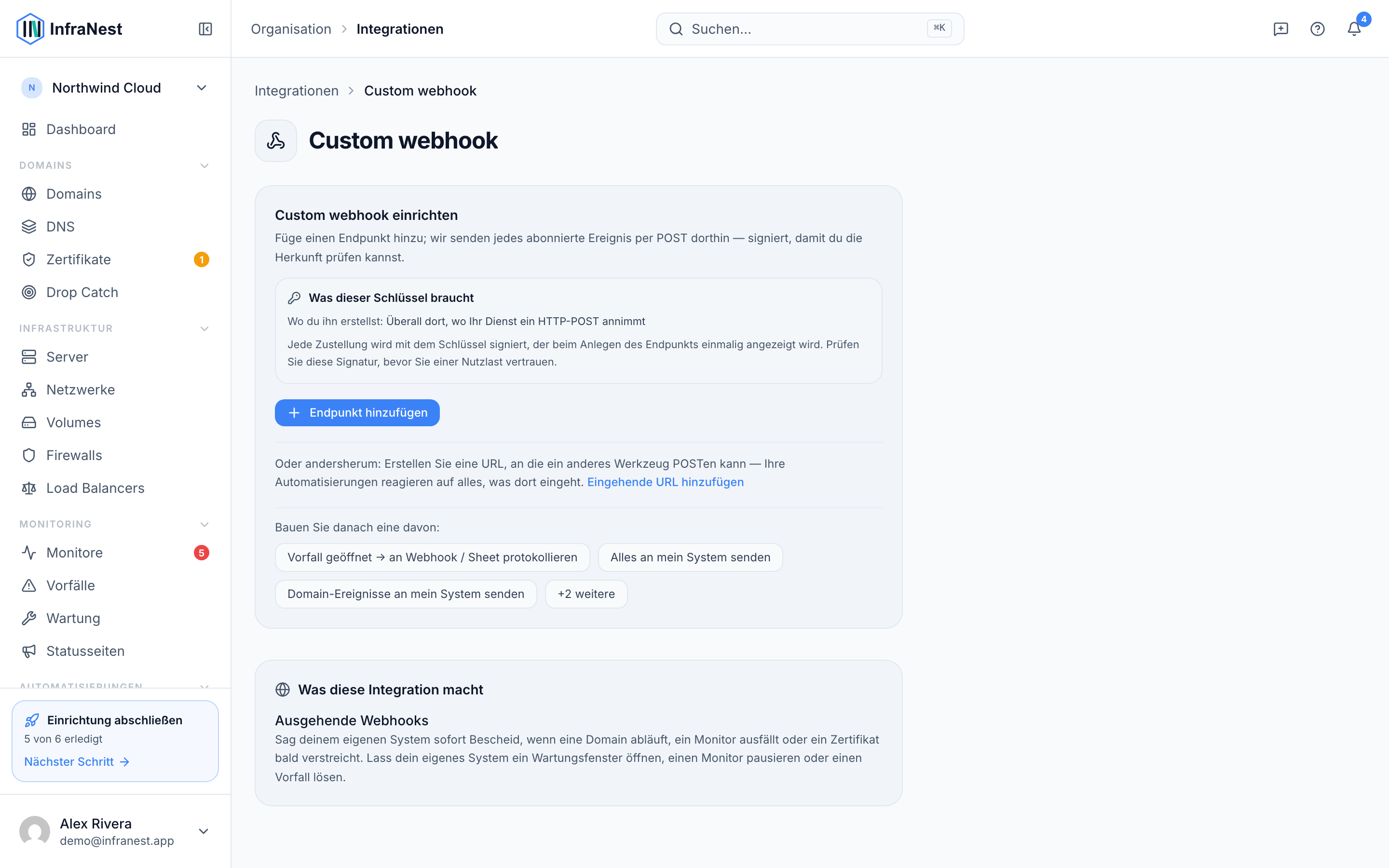
- Gehe zu Integrations → Custom webhook → URLs we give you und wähle Add incoming URL.
- Gib ihr einen Namen, den du später wiedererkennst — du wählst ihn beim Schreiben der Regel anhand des Namens aus.
- Lege optional ein gemeinsames Geheimnis fest, damit eine geleakte URL allein nicht ausreicht, um etwas auszulösen.
- Kopiere Your URL in einen HTTP Request-Node in deinem Workflow, eingestellt auf POST.
- Nutze zurück in InfraNest Start an automation n8n can trigger und lege fest, was passieren soll — ein Wartungsfenster öffnen, einen Monitor pausieren, einen Vorfall lösen.
Tipps
- Das Signaturgeheimnis wird einmalig angezeigt und danach nie wieder. Du kannst es später rotieren; das alte funktioniert dann sofort nicht mehr.
- Deine eingehende URL funktioniert wie ein Passwort. Wer sie besitzt, kann die Automatisierungen deiner Organisation auslösen — lege daher ein gemeinsames Geheimnis fest und erzeuge die URL neu, falls sie durchsickert.
- Beide Richtungen führen ein Zustellungsprotokoll auf der Integrationsseite, sodass du sehen kannst, was gesendet wurde und was ankam.
- Du kannst mehr als einen Endpunkt hinzufügen — zum Beispiel einen Workflow für Vorfälle und einen anderen für Domains.
Problembehandlung
Zustellungen stoppen, wenn du den n8n-Editor verlässt. Das ist die Test-URL. Tausche den Endpunkt gegen die Production URL des Nodes aus und aktiviere den Workflow.
Es kommt nichts an, und n8n ist selbst gehostet. InfraNest muss n8n aus dem Internet erreichen können — prüfe, ob die Adresse öffentlich aufgelöst werden kann und nicht hinter einem VPN, einer lokalen Firewall-Regel oder einer Allowlist liegt. Das Zustellungsprotokoll auf der n8n-Seite zeigt den erhaltenen Fehler.
Dein Workflow löst InfraNest nicht aus. Stelle sicher, dass der HTTP Request-Node an die exakte eingehende URL sendet und dass das gemeinsame Geheimnis — falls festgelegt — als X-InfraNest-Secret-Header gesendet wird.
War dieser Artikel hilfreich?