

Connectez votre espace de travail Slack à InfraNest afin que les alertes concernant les incidents, les expirations et les changements de statut apparaissent directement là où votre équipe échange déjà.
Aperçu
- Publie les alertes InfraNest directement dans un canal Slack de votre choix
- Tient tout le monde informé sans avoir à consulter un tableau de bord distinct
- Utilise un webhook entrant Slack, donc aucune configuration compliquée n'est nécessaire
- Vous pouvez connecter plusieurs canaux Slack comme destinations distinctes si différentes équipes ont besoin d'alertes différentes
Obtenir une URL de webhook depuis Slack
- Dans Slack, ajoutez une application Incoming Webhooks à votre espace de travail (ou ouvrez celle existante si vous en avez déjà une).
- Choisissez le canal dans lequel vous souhaitez publier les alertes — cela peut être votre canal Slack pour les mises à jour d'astreinte, par exemple.
- Copiez l'URL du webhook Slack. Traitez-la comme un mot de passe — toute personne qui la possède peut publier des messages dans ce canal.
Connecter Slack dans InfraNest
- Allez dans Alertes, puis ouvrez Destinations.
- Sélectionnez Connecter une nouvelle destination (ou Ajouter un canal si vous en ajoutez un autre).
- Choisissez Slack dans la liste, ou sélectionnez « Publier des alertes dans un canal Slack ».
- Collez votre URL de webhook Slack dans le champ URL de webhook Slack.
- Donnez-lui un nom dans Nom du canal pour pouvoir le reconnaître plus tard.
- Sélectionnez Envoyer un message de test (ou Enregistrer et tester) pour confirmer que le message arrive dans le bon canal Slack.
- Si le test réussit, sélectionnez Enregistrer pour terminer. Si vous préférez ignorer la vérification, choisissez Ignorer le test et enregistrer.
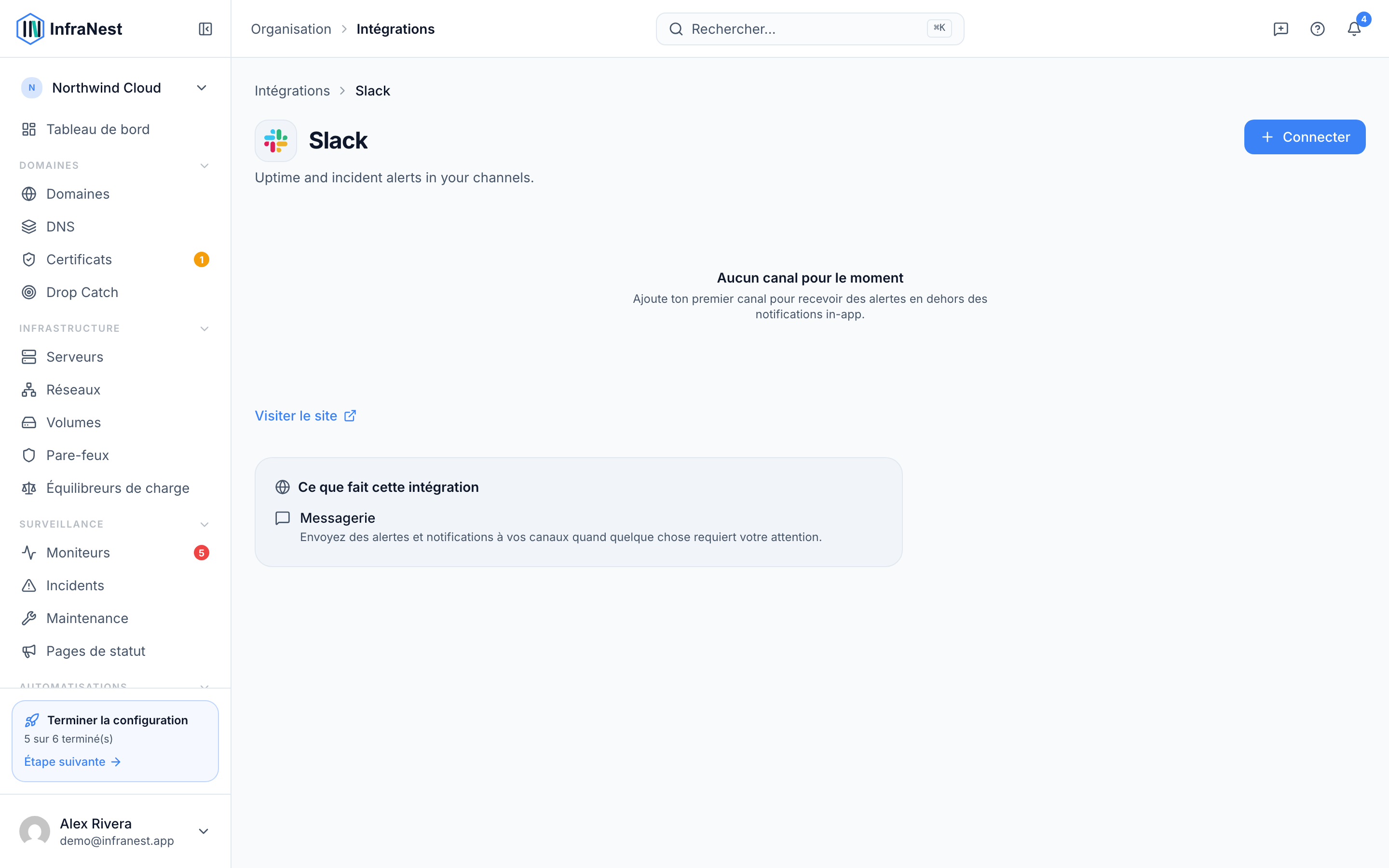
Envoyer des alertes vers Slack
- Une fois votre destination Slack enregistrée, accédez au type d'alerte ou d'événement que vous souhaitez router — par exemple Moniteur en panne, Avertissement d'expiration de domaine ou Expiration critique SSL.
- Sous Prévenez-moi quand…, choisissez votre destination Slack comme lieu d'envoi de cette alerte.
- Décidez si elle doit recevoir Tous les événements ou Critique uniquement.
- Enregistrez vos modifications.
NoteL'URL du webhook est stockée en toute sécurité et n'est plus affichée après son enregistrement. Si vous devez la modifier, ouvrez Modifier le canal et collez-en une nouvelle.
TipChaque destination Slack publie dans un seul canal. Si différentes équipes ont besoin d'alertes différentes, connectez une destination distincte pour chaque canal.
Dépannage
- Échec du test — vérifiez que vous avez bien copié l'intégralité de l'URL de webhook Slack et que l'application Slack a toujours accès au canal.
- Aucun message reçu — vérifiez que la destination affiche Webhook configuré et qu'elle est sélectionnée sous Prévenez-moi quand… pour les alertes attendues.
- Mauvais canal — l'URL du webhook est liée à un canal Slack spécifique ; vous devrez obtenir une nouvelle URL de webhook auprès de Slack si vous souhaitez recevoir des alertes ailleurs.
Cet article vous a-t-il été utile ?