

Verbind je Slack-workspace met InfraNest zodat meldingen over incidenten, verlopen en statuswijzigingen precies daar verschijnen waar je team al communiceert.
Overzicht
- Post InfraNest-meldingen rechtstreeks naar een Slack-kanaal van je keuze
- Houdt iedereen op de hoogte zonder een apart dashboard te moeten checken
- Gebruikt een Slack incoming webhook, dus er is geen ingewikkelde installatie nodig
- Je kunt meerdere Slack-kanalen verbinden als afzonderlijke bestemmingen als verschillende teams verschillende meldingen nodig hebben
Een webhook-URL van Slack ophalen
- Voeg in Slack een Incoming Webhooks-app toe aan je workspace (of open de bestaande app als je die al hebt).
- Kies het kanaal waarnaar je meldingen wilt posten — dit kan bijvoorbeeld je Slack-kanaal zijn voor on-call updates.
- Kopieer de Slack webhook-URL. Behandel deze als een wachtwoord — iedereen die deze heeft, kan berichten naar dat kanaal posten.
Slack verbinden in InfraNest
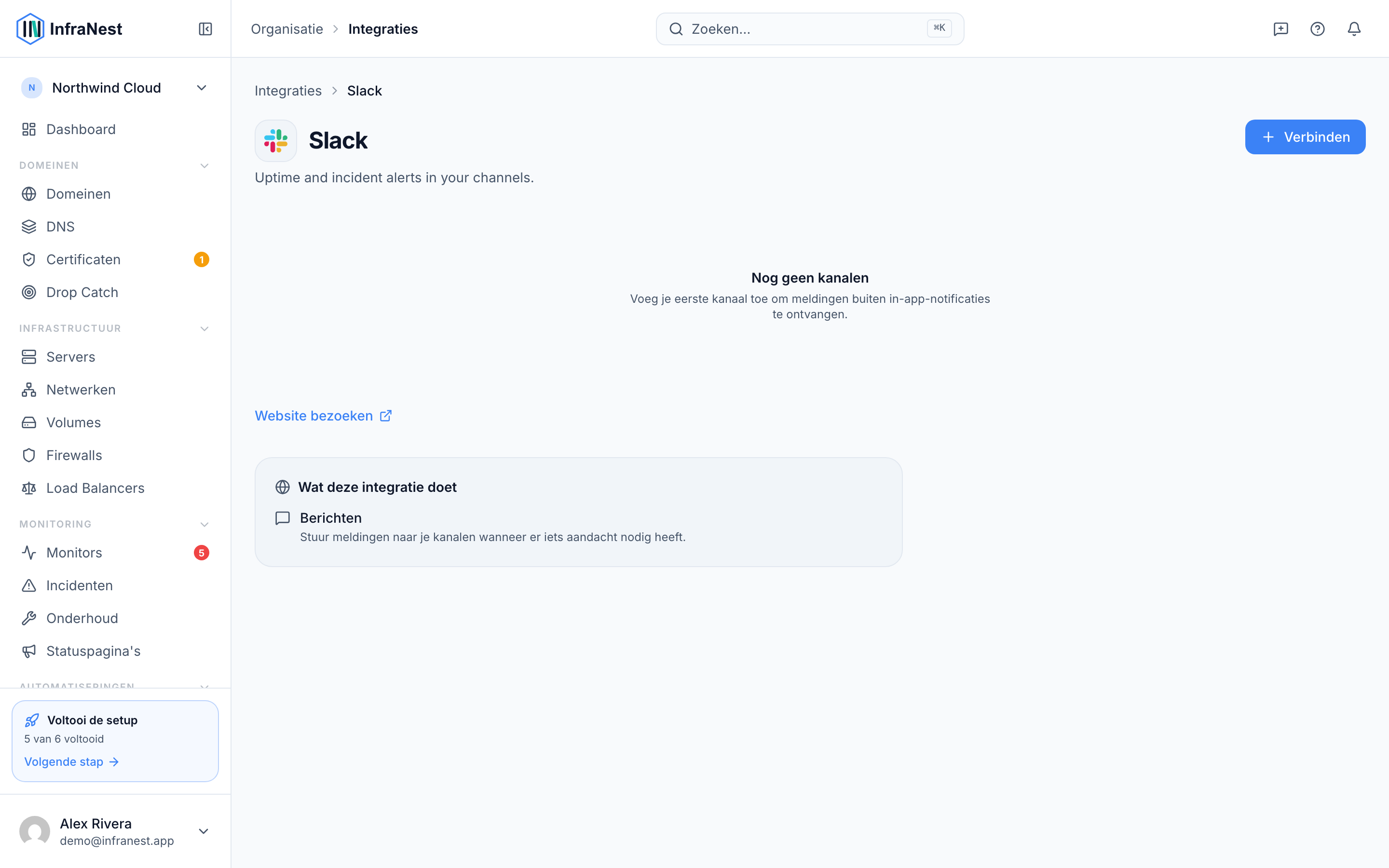
- Ga naar Meldingen en open Bestemmingen.
- Selecteer Nieuwe bestemming verbinden (of Kanaal toevoegen als je er nog een toevoegt).
- Kies Slack uit de lijst, of selecteer Post meldingen naar een Slack-kanaal.
- Plak je Slack webhook-URL in het veld Slack webhook-URL.
- Geef het een naam bij Kanaalnaam zodat je het later herkent.
- Selecteer Testbericht sturen (of Opslaan en testen) om te bevestigen dat het bericht in het juiste Slack-kanaal terechtkomt.
- Als de test slaagt, selecteer Opslaan om te voltooien. Wil je de controle liever overslaan, kies dan Test overslaan en opslaan.
Meldingen naar Slack sturen
- Zodra je Slack-bestemming is opgeslagen, ga je naar het meldings- of gebeurtenistype dat je wilt routeren — bijvoorbeeld Monitor down, Domein verloopt binnenkort of SSL verloopt kritisch snel.
- Kies bij Waarschuw mij wanneer… je Slack-bestemming als plek waar deze melding naartoe moet.
- Bepaal of deze Alle gebeurtenissen of Alleen kritiek moet ontvangen.
- Sla je wijzigingen op.
NoteDe webhook-URL wordt veilig opgeslagen en wordt na het opslaan niet opnieuw weergegeven. Als je deze moet wijzigen, open je Kanaal bewerken en plak je een nieuwe URL in.
TipElke Slack-bestemming post naar één kanaal. Als verschillende teams verschillende meldingen nodig hebben, verbind dan voor elk kanaal een afzonderlijke bestemming.
Problemen oplossen
- Test mislukt — controleer of je de volledige Slack webhook-URL hebt gekopieerd en of de Slack-app nog toegang heeft tot het kanaal.
- Geen berichten ontvangen — controleer of de bestemming Webhook geconfigureerd toont en of deze is geselecteerd bij Waarschuw mij wanneer… voor de meldingen die je verwacht.
- Verkeerd kanaal — de webhook-URL is gekoppeld aan één specifiek Slack-kanaal; je hebt een nieuwe webhook-URL van Slack nodig als je meldingen elders wilt ontvangen.
Was dit artikel nuttig?