

Gardez les renouvellements de domaines, les expirations de certificats et les fenêtres de maintenance visibles dans le calendrier que vous consultez déjà chaque jour — plus besoin de compter sur quelqu'un pour se souvenir de se connecter à InfraNest.
Aperçu
- Synchronisez vos échéances d'infrastructure dans une application de calendrier pour ne rien manquer.
- Les événements se mettent à jour automatiquement — renouvelez un domaine, et la date dans votre calendrier se met à jour d'elle-même.
- Vous pouvez soit connecter directement un calendrier, soit vous abonner à un lien de flux privé, selon ce que votre espace de travail prend en charge.
Ce qui apparaît dans votre calendrier
- Dates d'expiration des domaines — quand chaque domaine doit être renouvelé.
- Dates d'expiration des certificats — quand chaque certificat SSL/TLS arrive à expiration.
- Fenêtres de maintenance — celles que vous avez planifiées.
- Événements d'automatisation — lorsqu'une automatisation ajoute un élément à votre calendrier.
Choisissez comment vous connecter
- Déterminez la méthode qui vous convient :
- Connecter votre calendrier (recommandé) — connexion en un clic avec Google Calendar ou Outlook Calendar. Les événements atterrissent dans un calendrier dédié InfraNest et restent automatiquement à jour.
- Flux de calendrier (iCal) — un lien privé auquel vous vous abonnez depuis n'importe quelle application de calendrier, y compris Google Calendar, Outlook ou Apple Calendar. Idéal si votre administrateur n'a pas configuré la connexion en un clic, ou si vous utilisez une autre application de calendrier.
- Suivez le guide correspondant : Connecter Google Calendar, Connecter Outlook Calendar, ou S'abonner via un flux de calendrier (iCal).
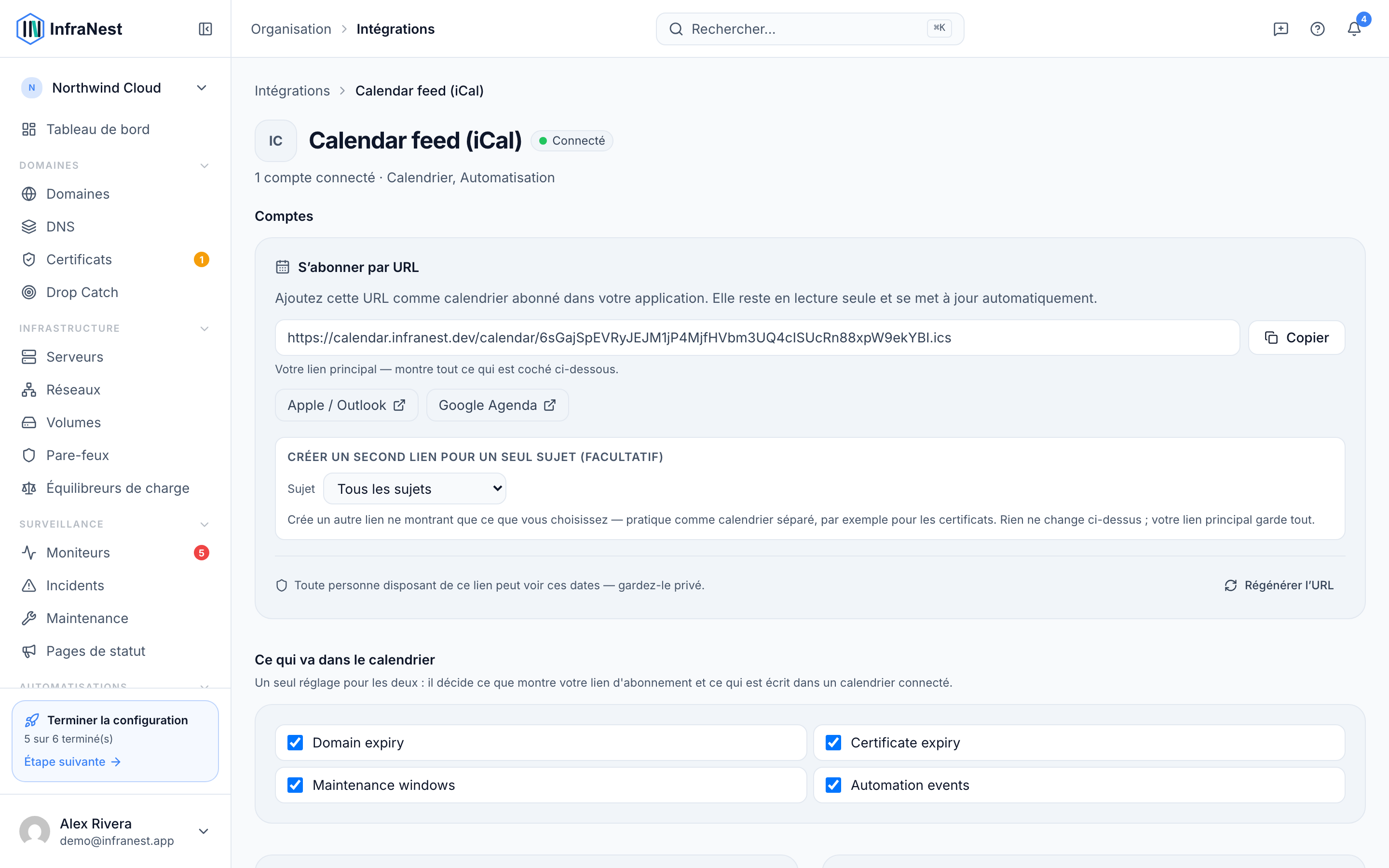
Trouver la synchronisation du calendrier dans InfraNest
- Allez dans Intégrations.
- Sélectionnez Calendar.
- Choisissez Connecter pour la connexion en un clic, ou copiez le lien du flux de calendrier pour vous y abonner depuis votre application de calendrier.
NoteLa connexion en un clic n'apparaît que si un administrateur l'a configurée pour votre espace de travail. Si vous voyez le message « One-click Google Calendar isn't set up on this workspace yet », utilisez plutôt le flux de calendrier — il fonctionne de la même manière pour vous.
Bon à savoir
- Le calendrier est en lecture seule : vous ne pouvez pas créer d'éléments InfraNest en ajoutant un événement.
- La suppression de la connexion arrête la synchronisation ; les événements déjà présents dans votre calendrier restent jusqu'à ce que vous les supprimiez.
- Si une connexion cesse de fonctionner, vous verrez Reconnect needed — le fournisseur de calendrier a révoqué notre accès, et rien ne se synchronise jusqu'à ce que vous vous reconnectiez.
TipSi vous ne savez pas quelle méthode utiliser, essayez d'abord de connecter votre calendrier — c'est l'option recommandée et elle ne nécessite aucune maintenance continue de votre part.
Cet article vous a-t-il été utile ?