

Houd domeinverlengingen, certificaatvervaldata en onderhoudsvensters zichtbaar in de agenda die je toch al elke dag bekijkt — je hoeft er niet meer op te vertrouwen dat iemand zich herinnert om in te loggen bij InfraNest.
Overzicht
- Synchroniseer je infrastructuurdata naar een agenda-app zodat niets wordt gemist.
- Gebeurtenissen worden automatisch bijgewerkt — verleng een domein en de datum in je agenda verandert vanzelf mee.
- Je kunt een agenda direct verbinden of je abonneren op een privéfeedlink, afhankelijk van wat je werkruimte ondersteunt.
Wat er in je agenda terechtkomt
- Vervaldata van domeinen — wanneer elk domein verlengd moet worden.
- Vervaldata van certificaten — wanneer elk SSL/TLS-certificaat verloopt.
- Onderhoudsvensters — die je hebt ingepland.
- Automatiseringsgebeurtenissen — wanneer een automatisering iets toevoegt aan je agenda.
Kies hoe je wilt verbinden
- Bepaal welke methode bij je past:
- Je agenda verbinden (aanbevolen) — eenmalig inloggen met Google Calendar of Outlook Calendar. Gebeurtenissen komen terecht in een speciale InfraNest-agenda en blijven automatisch up-to-date.
- Agendafeed (iCal) — een privélink waarop je je abonneert vanuit elke agenda-app, waaronder Google Calendar, Outlook of Apple Calendar. Ideaal als je beheerder eenmalig verbinden nog niet heeft ingesteld, of als je een andere agenda-app gebruikt.
- Volg de bijpassende handleiding: Google Calendar verbinden, Outlook Calendar verbinden, of Abonneren met een agendafeed (iCal).
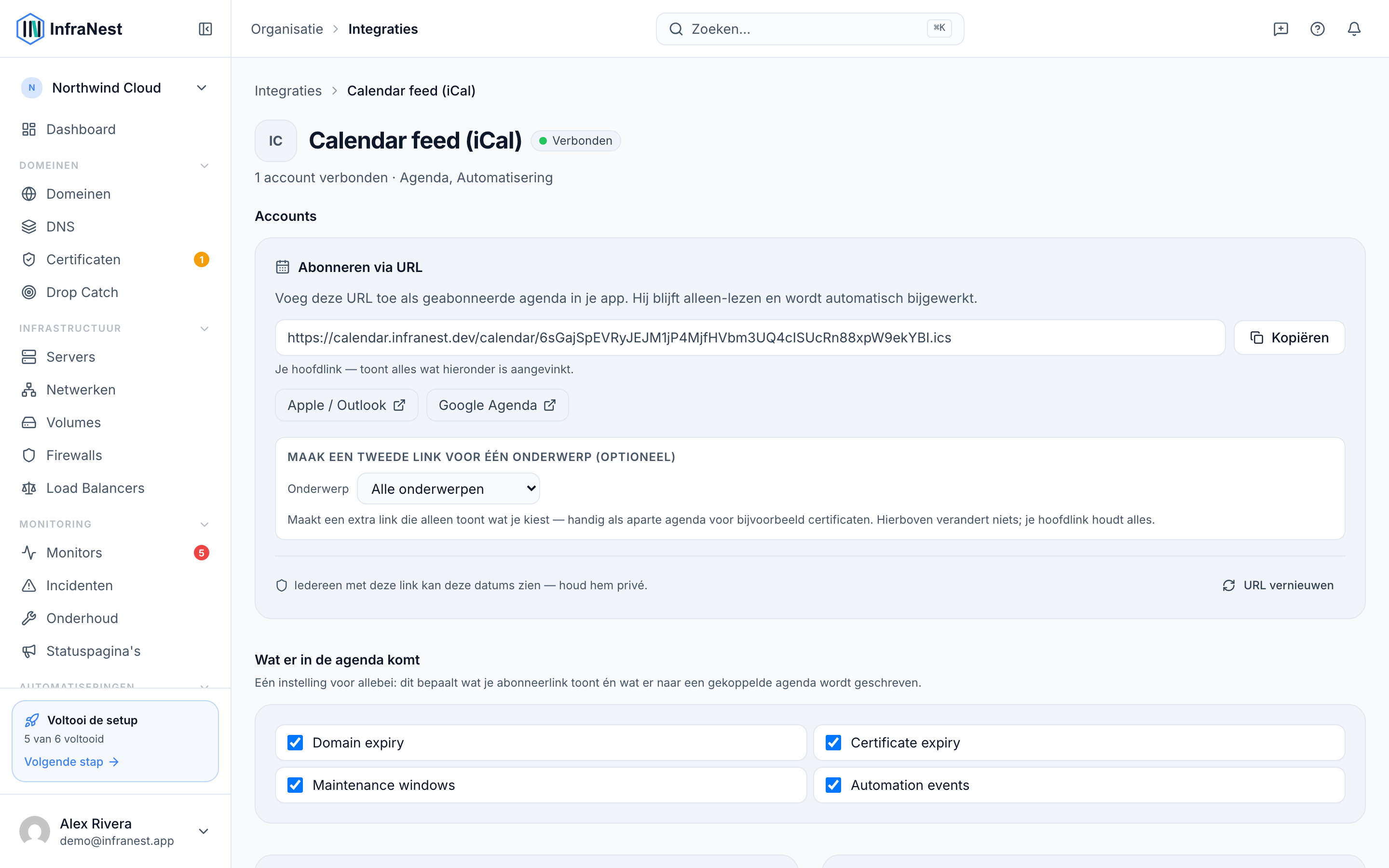
Agendasynchronisatie vinden in InfraNest
- Ga naar Integraties.
- Selecteer Calendar.
- Kies Verbinden voor eenmalig inloggen, of kopieer de agendafeedlink om je te abonneren vanuit je agenda-app.
NoteEenmalig verbinden verschijnt alleen als een beheerder dit heeft ingesteld voor je werkruimte. Als je de melding "One-click Google Calendar isn't set up on this workspace yet" ziet, gebruik dan in plaats daarvan de agendafeed — die werkt voor jou op precies dezelfde manier.
Goed om te weten
- De agenda is alleen-lezen: je kunt geen InfraNest-items aanmaken door een gebeurtenis toe te voegen.
- Als je de verbinding verwijdert, stopt de synchronisatie; gebeurtenissen die al in je agenda staan, blijven staan totdat je ze zelf verwijdert.
- Als een verbinding niet meer werkt, zie je Reconnect needed — de agendaprovider heeft onze toegang ingetrokken en er wordt niets meer gesynchroniseerd totdat je opnieuw verbindt.
TipWeet je niet zeker welke methode je moet gebruiken? Probeer dan eerst je agenda te verbinden — dit is de aanbevolen optie en vereist geen doorlopend onderhoud van jouw kant.
Was dit artikel nuttig?
Gerelateerde artikelen
Abonneren op een kalenderfeed (iCal)Abonneer je op een privélink en je verlengingen, certificaatvervaldatums en onderhoudsvensters verschijnen in elke kalenderapp — Google Calendar, Outlook, Apple…Google Calendar koppelenKoppel Google Calendar en je domeinverlengingen, certificaatverlopen en onderhoudsvensters verschijnen automatisch in een speciale InfraNest-agenda die zichzelf bijwerkt.Outlook Agenda koppelenKoppel Outlook Agenda — Microsoft 365 of Outlook.com — en je verlengingen, certificaatverlopen en onderhoudsvensters verschijnen in een speciale InfraNest…