

Automatiser avec GitHub vous permet de créer des règles qui réagissent à l'activité de vos dépôts GitHub et d'agir en retour sur GitHub — sans script ni code requis. C'est destiné à toute personne gérant une infrastructure qui souhaite que les issues, déploiements et workflows restent synchronisés automatiquement.
Aperçu
- Les règles surveillent les événements GitHub (comme un workflow échoué ou une nouvelle pull request) et déclenchent automatiquement des actions.
- Vous pouvez créer des issues GitHub, les commenter, déclencher des workflows, fusionner des pull requests, et plus encore — le tout depuis InfraNest.
- Tout est configuré visuellement dans le générateur d'automatisation, à l'aide du groupe GitHub de déclencheurs et d'actions.
Avant de commencer
- Allez dans Intégrations et sélectionnez Connecter GitHub pour lier votre compte.
- Une fois connecté, les déclencheurs et actions GitHub apparaissent ensemble sous le groupe GitHub lorsque vous créez une automatisation.
NoteSi vous choisissez un déclencheur GitHub avant de vous connecter, InfraNest vous rappellera de vous connecter d'abord.
Réagir à l'activité GitHub
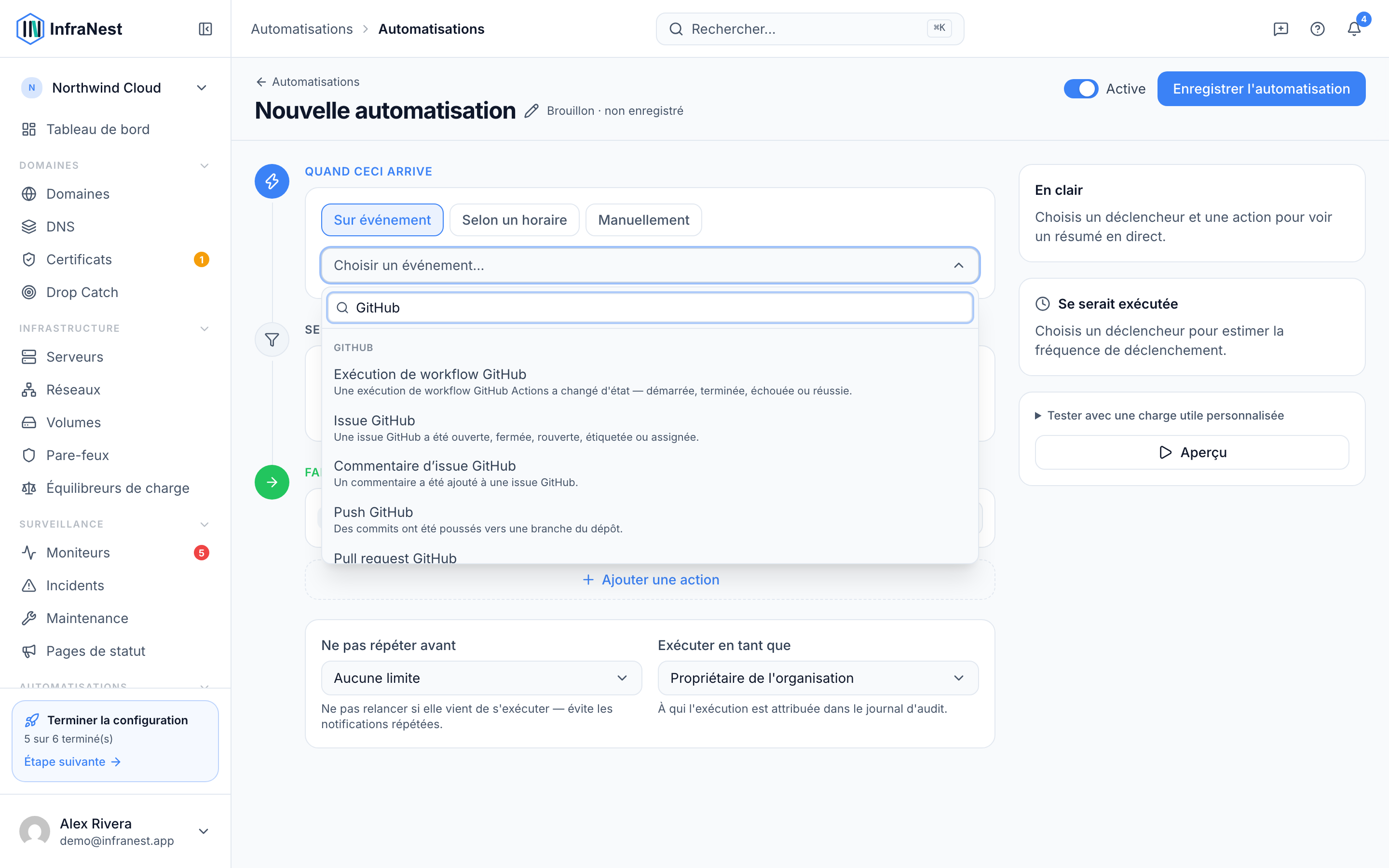
- Dans le générateur d'automatisation, démarrez une nouvelle règle sous Quand ceci arrive.
- Choisissez un déclencheur GitHub, comme Exécution de workflow GitHub, Issue GitHub, Commentaire d'issue GitHub, Push GitHub, Branche/tag GitHub créé, Branche/tag GitHub supprimé, Pull request GitHub, Review de PR GitHub, Release GitHub, Déploiement GitHub, Statut de déploiement GitHub, Statut de commit GitHub, ou Check run GitHub / Check suite GitHub.
- Ajoutez des filtres Seulement si pour affiner le déclencheur — par exemple uniquement pour un Dépôt (owner/repo) spécifique, uniquement pour la Branche ou tag
main, uniquement en cas d'échec, ou uniquement pour votre Organisation plutôt qu'un compte personnel. - Pendant que vous tapez dans les champs de dépôt ou de compte, InfraNest suggère vos dépôts et comptes connectés.
Agir sur GitHub
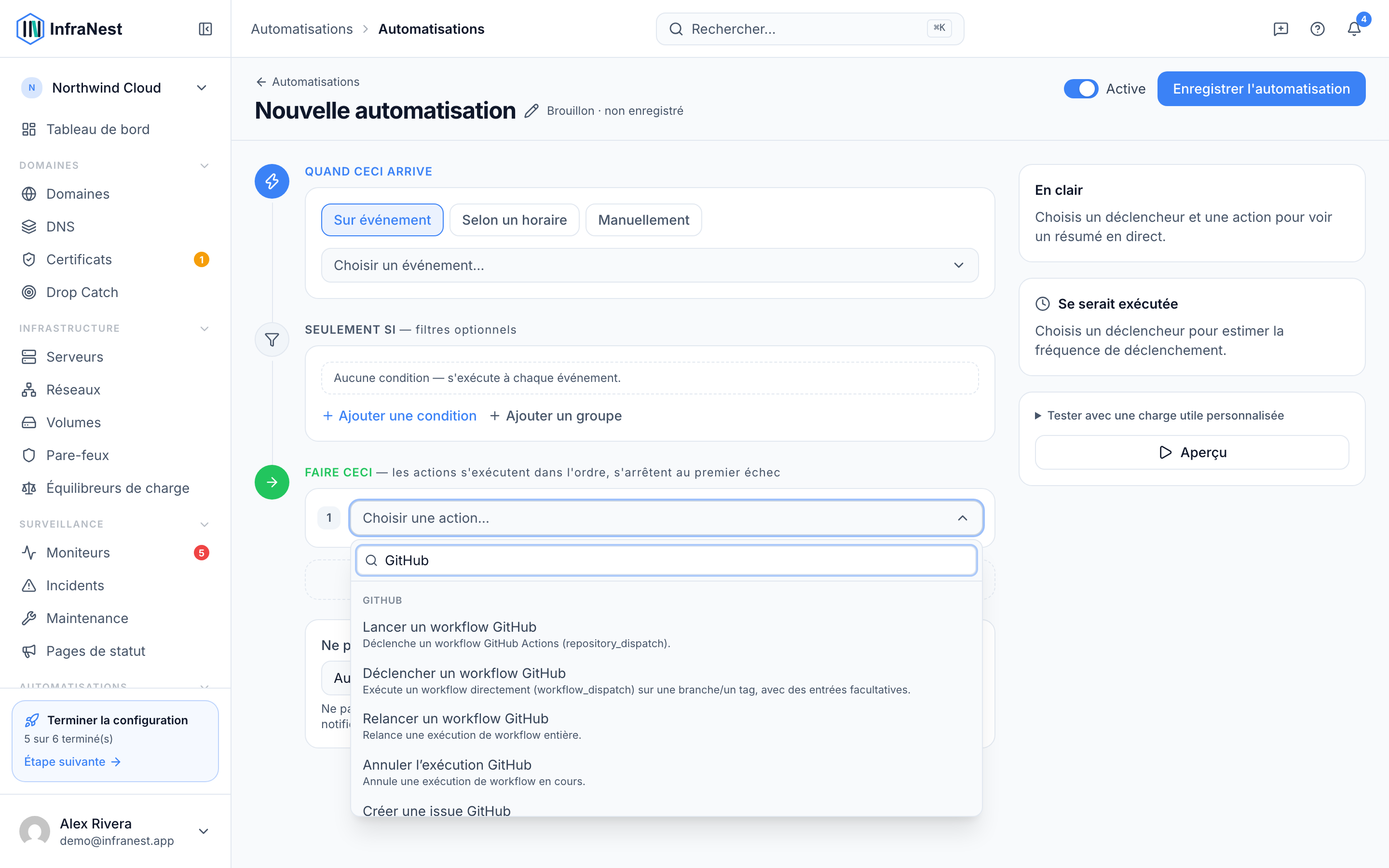
- Sous Faire ceci, sélectionnez Ajouter une action.
- Choisissez une action GitHub à exécuter. Pour les workflows : Déclencher un workflow GitHub, Relancer un workflow GitHub, Relancer les jobs échoués, ou Annuler l'exécution GitHub.
- Pour les issues : Créer une issue GitHub, Commenter une issue GitHub, Mettre à jour l'issue GitHub, Fermer une issue GitHub, Rouvrir une issue GitHub, Ajouter des labels, Retirer un label, ou Assigner une issue GitHub.
- Pour les pull requests : Fusionner la pull request, ou Demander une review de PR (choisissez des personnes ou une entrée Équipes).
- Pour les déploiements : Créer un déploiement GitHub, puis Définir le statut du déploiement.
- Pour les releases : Créer une release GitHub.
- Pour les commits : Définir le statut du commit pour marquer un succès, un échec ou un état en attente.
- Remplissez les champs comme Dépôt (owner/repo), Fichier ou id du workflow, Branche cible, Environnement, Labels (séparés par des virgules), Assignés (séparés par des virgules), et Équipes — ceux-ci proposent une liste consultable depuis votre GitHub connecté, ou vous pouvez saisir une valeur ou insérer une variable issue du déclencheur.
Exemples
- Le renouvellement SSL a échoué → Créer une issue GitHub, l'étiqueter
infrastructure, et utiliser Assigner une issue GitHub pour l'attribuer à votre équipe DevOps. - Un moniteur s'est rétabli → Commenter une issue GitHub puis Fermer une issue GitHub.
- Une pull request a été fusionnée dans
main→ Lancer un workflow GitHub pour déployer, puis Définir le statut du déploiement. - Votre contrôle de santé de production a réussi → Définir le statut du commit sur succès.
- Une release a été publiée → Publier une annonce sur la page de statut.
Astuces
TipLorsqu'une étape crée quelque chose — comme une issue ou un déploiement — les étapes suivantes de la même règle peuvent le réutiliser automatiquement, afin que vous n'ayez pas à ressaisir les détails.
Dépannage
- Un déclencheur GitHub ne se déclenche jamais : Assurez-vous que GitHub est connecté et que l'application installée est abonnée à ce type d'événement. Demandez à votre administrateur de vérifier les abonnements aux événements de l'application.
- Impossible de demander une review à une équipe : Demander une review à une entrée Équipes nécessite une connexion Organisation, pas un compte personnel.
- Une action est manquante ou grisée : Certaines actions nécessitent un forfait supérieur — elles affichent un badge Pro dans le générateur.
Cet article vous a-t-il été utile ?