

Connectez Make à InfraNest pour que les événements d’infrastructure puissent démarrer un scénario, et pour qu’un scénario puisse déclencher des actions dans InfraNest — pour toute personne souhaitant que les alertes de moniteur, de domaine ou de certificat s’exécutent automatiquement.
Aperçu
- Envoyez les événements InfraNest (un moniteur qui tombe en panne, un domaine qui expire, un certificat sur le point d’expirer) vers un scénario Make.
- Laissez un scénario Make déclencher InfraNest pour ouvrir une fenêtre de maintenance, mettre en pause un moniteur ou résoudre un incident.
- Les deux sens fonctionnent en copiant une adresse web entre les deux outils — il n’y a rien à installer.
Avant de commencer
- Dans Make, ajoutez un module Custom webhook à un scénario.
- Sélectionnez Ajouter pour créer le hook, puis copiez l’adresse affichée — elle ressemble à
https://hook.eu2.make.com/abcdef123456.
NoteL’éditeur de Make se trouve sur une adresse spécifique à la région, donc votre adresse de webhook peut ne pas correspondre exactement à l’exemple.
Envoyer les événements InfraNest vers Make
- Allez dans Intégrations → Make.
- Sélectionnez Add endpoint et collez l’adresse du webhook.
- Copiez le secret de signature affiché une seule fois après l’enregistrement, si vous souhaitez vérifier que les livraisons proviennent bien de nous.
- Sélectionnez Send test event et choisissez l’événement qu’il doit imiter. L’étape Determine data structure de Make attend précisément cette livraison — jusqu’à ce qu’elle arrive, aucun champ n’est disponible pour le mappage.
- Choisissez ce qui est envoyé : sous Start an automation that posts to Make, choisissez un point de départ comme Send everything to my system, ou créez votre propre règle.
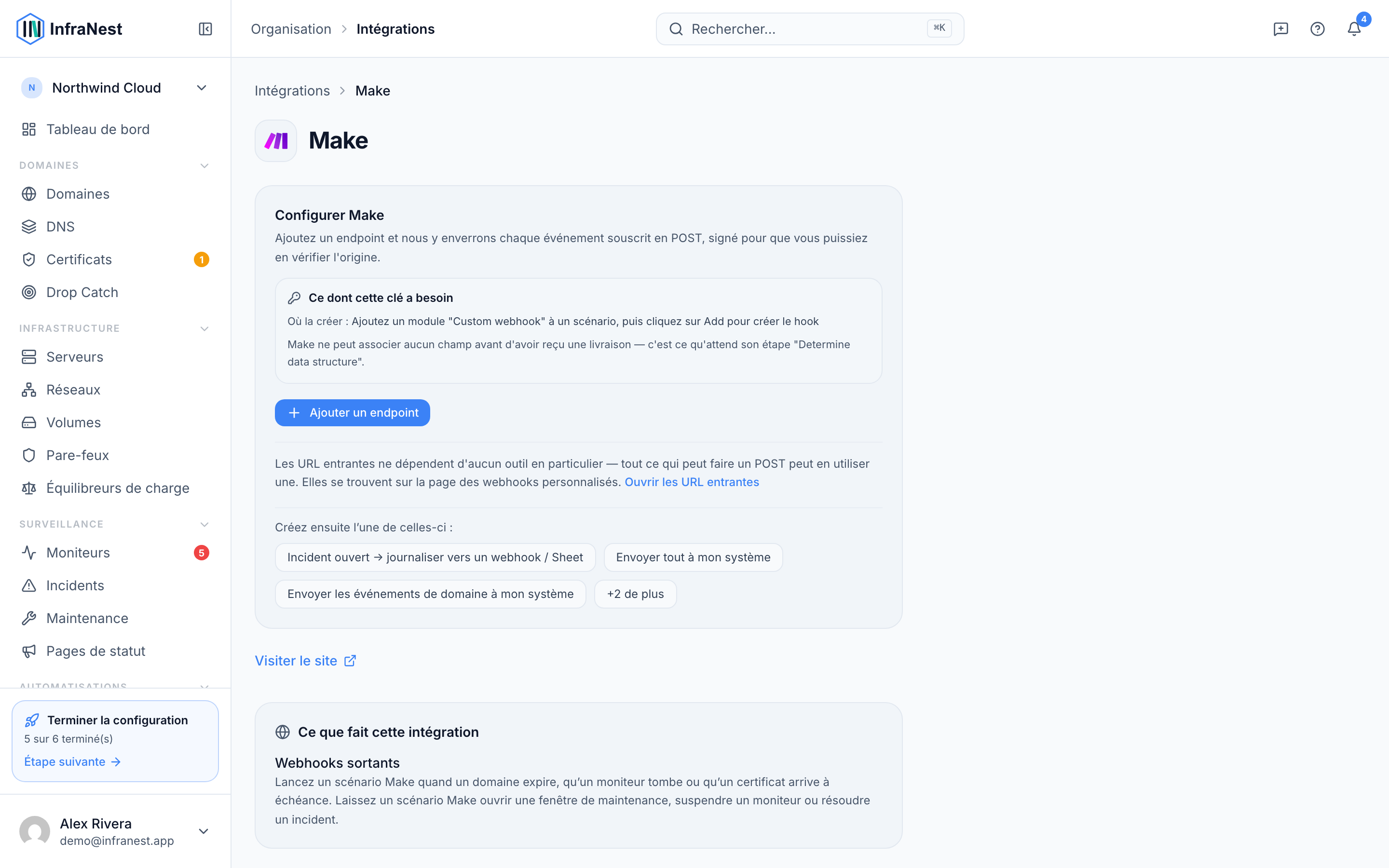
WarningL’ajout du point de terminaison n’envoie rien de lui-même — il nous indique seulement où envoyer. Une automatisation décide de ce qui est envoyé, c’est pourquoi l’étape 5 est importante. Une règle peut couvrir tous les événements, ou vous pouvez la restreindre à ceux qui vous intéressent.
Laisser Make déclencher InfraNest
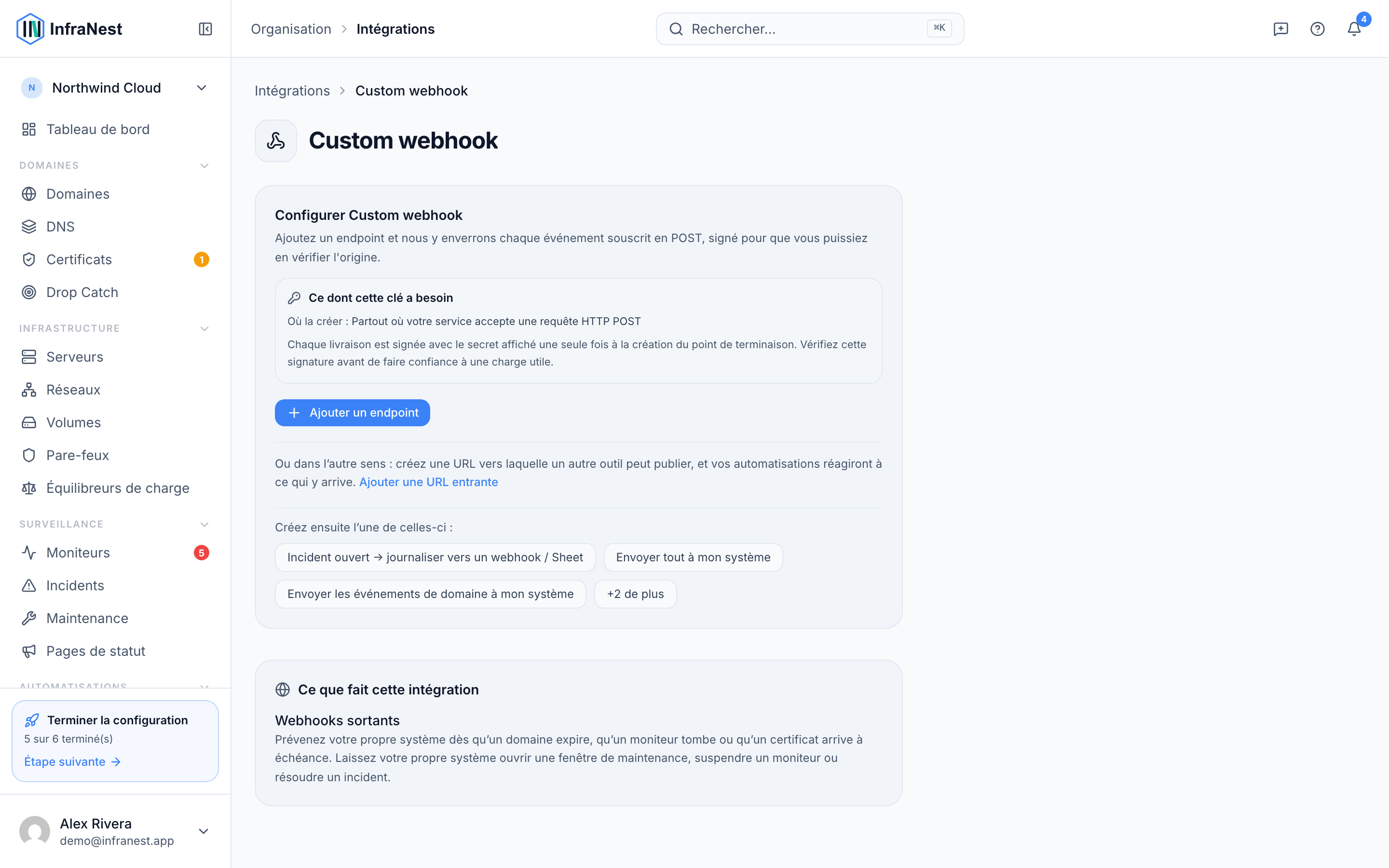
- Allez dans Intégrations → Custom webhook → URLs we give you et sélectionnez Add incoming URL.
- Donnez-lui un nom que vous reconnaîtrez plus tard — vous le sélectionnerez par son nom lors de la rédaction de la règle.
- Définissez éventuellement un secret partagé, afin qu’une URL divulguée seule ne suffise pas à déclencher quoi que ce soit.
- Copiez Your URL dans un module HTTP de votre scénario, configuré en POST.
- De retour dans InfraNest, utilisez Start an automation Make can trigger et ajoutez ce qui doit se produire — ouvrir une fenêtre de maintenance, mettre en pause un moniteur, résoudre un incident.
Bon à savoir
- Le secret de signature est affiché une seule fois et jamais plus. Vous pouvez le renouveler plus tard ; l’ancien cesse de fonctionner immédiatement.
- Votre URL entrante fonctionne comme un mot de passe. Toute personne qui la détient peut déclencher les automatisations de votre organisation, alors définissez un secret partagé et régénérez l’URL si elle est divulguée.
- Les deux sens conservent un journal des livraisons sur la page d’intégration, afin que vous puissiez voir ce qui a été envoyé et ce qui est arrivé.
- Vous pouvez ajouter plusieurs points de terminaison — par exemple un scénario pour les incidents et un autre pour les domaines.
Dépannage
Determine data structure ne se termine jamais. Il attend une véritable livraison. Sélectionnez Send test event dans InfraNest pendant que le module est à l’écoute.
Rien n’arrive dans Make. Vérifiez qu’une automatisation envoie réellement des données au point de terminaison — le point de terminaison seul n’est qu’une destination. Le journal des livraisons sur la page Make indique si quelque chose a été envoyé.
Votre scénario ne déclenche pas InfraNest. Vérifiez que le module HTTP envoie exactement à l’URL entrante, et que le secret partagé — si vous en avez défini un — est envoyé dans l’en-tête X-InfraNest-Secret.
Cet article vous a-t-il été utile ?