

Connectez SSL.com à InfraNest pour intégrer vos certificats SSL à votre liste de certificats, afin qu'ils soient suivis avec le reste de votre infrastructure.
Présentation
- Importe vos certificats SSL.com dans la liste des certificats d'InfraNest.
- Suit automatiquement les détails des certificats et leurs dates d'expiration.
- Il s'agit d'une connexion en importation uniquement — vous ne pouvez pas acheter, renouveler ou annuler des certificats depuis InfraNest.
Avant de commencer
Vous aurez besoin de votre clé de compte et de votre clé secrète SSL.com. Consultez Get your SSL.com API keys pour connaître les étapes.
Connecter SSL.com
- Allez dans Intégrations et ouvrez SSL.com.
- Donnez à la connexion un Account label (Optionnel).
- Saisissez votre clé de compte et votre clé secrète.
- Laissez Email me when this integration has problems coché si vous souhaitez recevoir des alertes par e-mail.
- Sélectionnez Connecter.
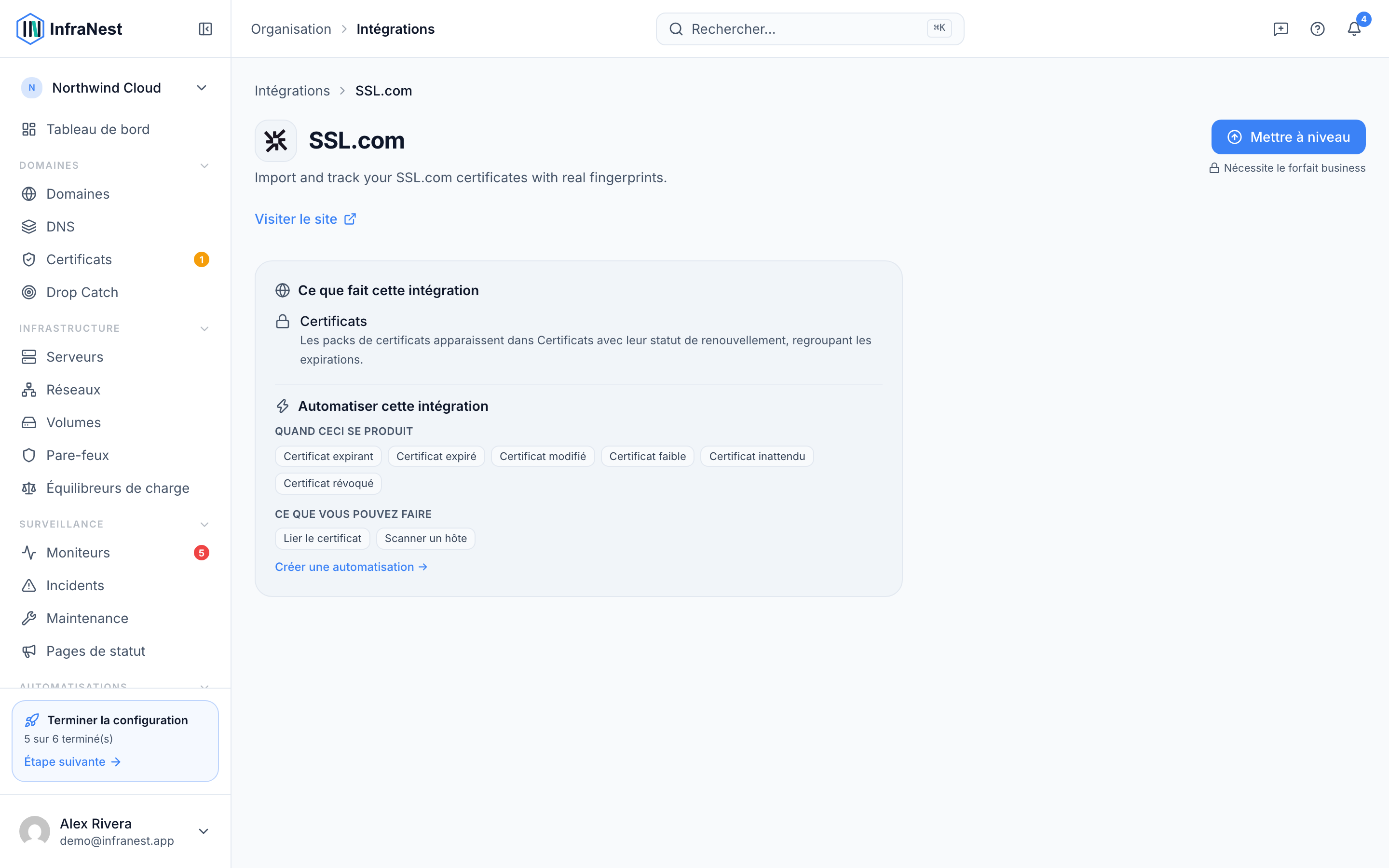
Ce que vous obtenez une fois connecté
- SSL certificates — vos certificats SSL.com sont importés dans votre liste de certificats, où InfraNest suit leurs détails et leur expiration.
NoteCette connexion est en importation uniquement — vous ne pouvez pas acheter, renouveler ou annuler des certificats depuis InfraNest. Elle sert uniquement au suivi.
Astuces
- L'importation peut prendre un moment, car InfraNest récupère chaque certificat un par un. Laissez-lui un peu de temps avant de penser qu'il y a un problème.
Dépannage
- « Authentication failed » — vérifiez à nouveau votre clé de compte et votre clé secrète dans le tableau de bord SSL.com.
- Un certificat est manquant — assurez-vous que la commande est terminée dans SSL.com ; les commandes inachevées sont ignorées.
Cet article vous a-t-il été utile ?