

Recevez les alertes InfraNest sous forme de messages Telegram — idéal pour l'astreinte, afin de voir les problèmes dès qu'ils surviennent, où que vous soyez.
Vue d'ensemble
- Les alertes arrivent sous forme de messages Telegram, envoyés vers un chat ou un groupe de votre choix.
- Vous pouvez utiliser le bot Telegram prêt à l'emploi, ou connecter votre propre bot personnalisé.
- Dans tous les cas, vous aurez besoin d'un Identifiant du chat pour que InfraNest sache où envoyer les messages.
Connecter le bot InfraNest (le plus simple)
Aucune configuration de bot nécessaire — vous avez seulement besoin de votre Identifiant du chat.
- Dans Telegram, utilisez Ouvrez Telegram et recherchez le bot InfraNest, ou sélectionnez Ouvrir {'@'}{username} dans Telegram, et envoyez-lui n'importe quel message. Pour un groupe, ajoutez d'abord le bot au groupe.
- Le bot répond avec votre Identifiant du chat. Sélectionnez Copier pour le copier.
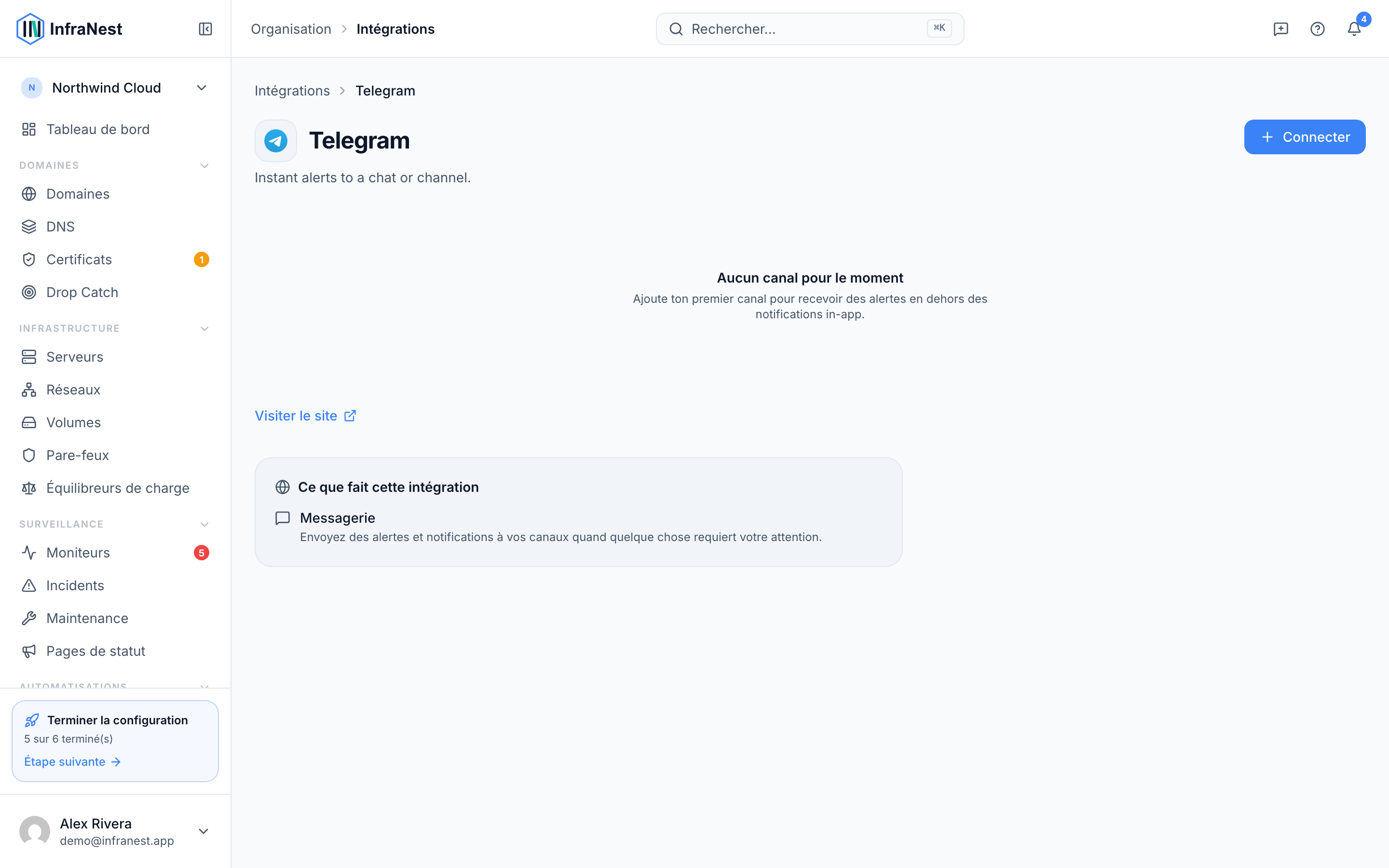
- Dans InfraNest, allez dans Canaux d'alerte, puis sélectionnez Ajouter un canal (ou Ajouter votre premier canal si c'est votre premier).
- Choisissez Telegram.
- Collez votre Identifiant du chat dans le champ Identifiant du chat.
- Sélectionnez Envoyer un test pour envoyer un message de test. Vous verrez Test envoyé avec succès si cela fonctionne, ou Échec du test sinon.
- Sélectionnez Enregistrer et tester, ou Ignorer le test et enregistrer si vous préférez enregistrer sans tester.
TipVous ne savez pas comment trouver votre identifiant de chat ? Sélectionnez Comment obtenir votre Chat ID pour une aide étape par étape.
Connecter votre propre bot
Utilisez cette option si vous préférez envoyer des alertes depuis votre propre bot personnalisé.
- Dans Telegram, envoyez un message à @BotFather et créez un bot. Copiez le Token du bot Telegram qu'il vous fournit (il ressemble à 123456789:ABCdef...).
- Ajoutez votre nouveau bot au chat ou au groupe où vous souhaitez que les alertes apparaissent.
- Récupérez l'Identifiant du chat de ce chat (par exemple, -1001234567890) — vous pouvez envoyer un message au bot InfraNest depuis le même chat pour qu'il réponde avec l'identifiant.
- Dans InfraNest, allez dans Canaux d'alerte, sélectionnez Ajouter un canal, et choisissez Telegram (Bot personnalisé) (répertorié sous Utiliser votre propre bot Telegram).
- Saisissez votre Token du bot Telegram et votre Identifiant du chat.
- Donnez un nom au canal dans Nom du canal, si demandé.
- Sélectionnez Envoyer un test pour confirmer que le bot peut publier — recherchez Test envoyé avec succès.
- Sélectionnez Enregistrer et tester, ou Ignorer le test et enregistrer.
Envoyer des alertes vers Telegram
Une fois votre canal enregistré, sélectionnez-le lorsque vous décidez où envoyer les alertes.
- Allez dans Canaux d'alerte et trouvez votre canal Telegram dans la liste.
- Sélectionnez Modifier le canal (ou Modifier le canal d'alerte) pour ouvrir ses paramètres.
- Sous Abonnements aux événements, choisissez Tous les événements ou Critique uniquement, ou sélectionnez des alertes spécifiques comme Moniteur en panne, Expiration critique SSL, ou Avertissement d'expiration de domaine.
- Sélectionnez Enregistrer les modifications.
Astuces
- Un bot doit être membre du chat ou du groupe où il publie — si les messages n'arrivent pas, vérifiez que le bot est toujours dans ce chat.
- Utilisez Événements critiques uniquement pour un canal si vous ne souhaitez être notifié que des problèmes les plus urgents, et Tous les événements pour un canal que vous consultez moins urgemment.
Dépannage
- Échec du test : Vérifiez à nouveau votre Identifiant du chat et, pour les bots personnalisés, votre Token du bot Telegram. Assurez-vous que le bot a bien été ajouté au chat ou au groupe.
- Aucun message n'arrive : Confirmez que le canal a les bons événements sélectionnés sous Abonnements aux événements, et qu'il n'est pas défini sur Désactivé.
NoteVotre token de bot est stocké de manière sécurisée et ne sera plus jamais affiché après l'enregistrement, alors conservez-en une copie en lieu sûr si vous en avez besoin plus tard.
Cet article vous a-t-il été utile ?