

Connectez Google Calendar à InfraNest pour que vos renouvellements de domaines, expirations de certificats et fenêtres de maintenance apparaissent automatiquement dans un calendrier dédié — idéal pour toute personne souhaitant visualiser ses échéances d'infrastructure sans consulter InfraNest manuellement.
Aperçu
- Crée un calendrier InfraNest distinct dans votre compte Google qui se met à jour tout seul.
- Couvre les renouvellements de domaines, les expirations de certificats et les fenêtres de maintenance.
- Vos propres événements Google Calendar ne sont jamais modifiés.
NoteLa connexion en un clic doit être activée pour votre espace de travail par un administrateur. Si elle n'est pas disponible, une note à ce sujet s'affiche sur la page Calendar — utilisez plutôt Subscribe with a calendar feed (iCal), qui ne nécessite aucune configuration.
Connecter Google Calendar
- Allez dans Integrations → Calendar.
- Sous Connect your calendar, sélectionnez Connect Google Calendar.
- Connectez-vous à Google et autorisez InfraNest à gérer le calendrier qu'il crée.
- Vous êtes redirigé vers InfraNest, et la première synchronisation démarre immédiatement.
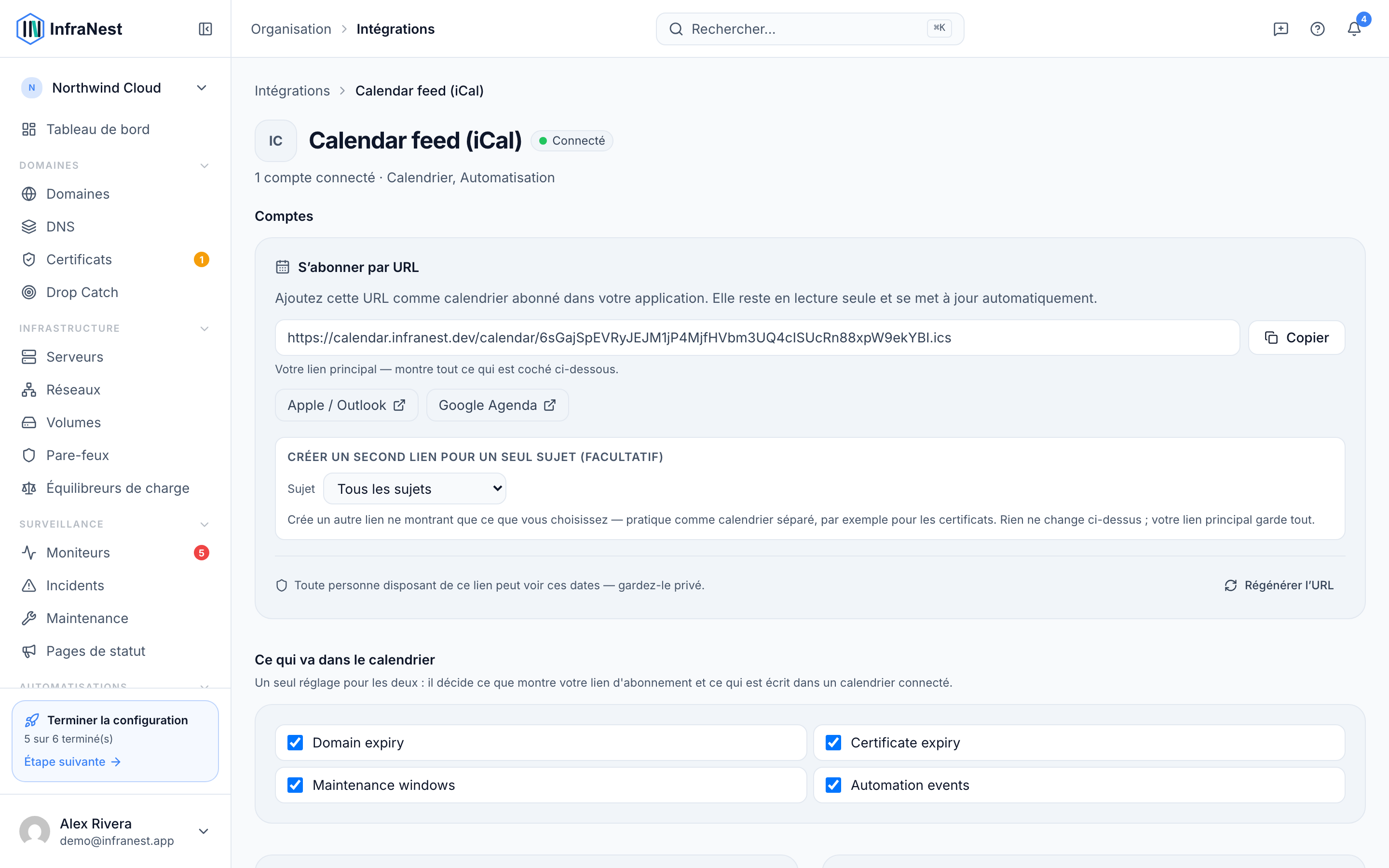
InfraNest crée un calendrier InfraNest distinct dans votre compte Google, afin que vos propres événements ne soient jamais modifiés ; vous pouvez masquer le nôtre en une seule case à cocher.
Vérifier que cela fonctionne
- Allez dans Integrations → Calendar.
- Consultez Last synced pour voir depuis combien de temps la synchronisation a été effectuée.
- Si elle affiche Not synced yet, la première synchronisation n'est pas encore terminée — patientez quelques minutes puis vérifiez à nouveau.
Dépannage
- « Reconnect needed » — Google a révoqué notre accès (un changement de mot de passe ou une autorisation d'application révoquée peut en être la cause). Sélectionnez à nouveau Connect Google Calendar pour rétablir la connexion.
- Les événements n'apparaissent pas — vérifiez que le calendrier InfraNest est bien coché dans la barre latérale de Google Calendar.
- Les dates semblent incorrectes — les événements utilisent la date d'expiration de l'élément ; vérifiez l'élément lui-même dans InfraNest pour confirmation.
TipSi vous préférez ne connecter aucun compte, Subscribe with a calendar feed (iCal) vous donne les mêmes dates sans connexion requise.
Cet article vous a-t-il été utile ?