

Cet article s'adresse à toute personne souhaitant qu'InfraNest communique automatiquement avec PagerDuty — alerter l'astreinte pour autre chose qu'une simple panne de moniteur, et réagir lorsqu'un intervenant agit sur un incident. Il vous concerne si vous créez vos propres règles dans Automatisations.
Vue d'ensemble
- Permet à vos automatisations de déclencher, acquitter ou résoudre des incidents PagerDuty, et de réagir lorsque des incidents changent d'état dans PagerDuty.
- Fonctionne en parallèle, mais indépendamment, de l'alerte basée sur les moniteurs.
- Nécessite une connexion PagerDuty à configurer une seule fois dans le générateur d'automatisation.
NoteAlerter à partir d'un moniteur ne nécessite rien de tout cela — cela utilise plutôt la destination d'alerte PagerDuty. Voir Connect PagerDuty pour cette configuration. Cet article couvre les automatisations que vous créez vous-même dans Automatisations.
Connecter PagerDuty à une automatisation
- Ouvrez votre automatisation dans Automations et ajoutez une action ou un déclencheur PagerDuty.
- Lorsqu'une connexion est demandée, choisissez Ajouter une connexion.
- Choisissez l'une des deux méthodes de connexion :
- ou utiliser un jeton — collez la même clé d'intégration Events API v2 de 32 caractères que celle utilisée par la destination d'alerte, provenant d'un service PagerDuty. C'est l'option la plus simple, à utiliser si vous êtes en auto-hébergement.
- Se connecter avec {provider} — connectez-vous à PagerDuty, puis utilisez Choisir un service PagerDuty pour sélectionner le service que vous souhaitez alerter. InfraNest lit la clé de ce service pour vous, il n'y a donc rien à copier.
- Enregistrez la connexion. Jusqu'à ce qu'un service soit choisi, les actions utilisant cette connexion ne s'exécuteront pas, et le générateur vous en informera.
NoteUne connexion alerte un service PagerDuty. Ajoutez une autre connexion si vous devez alerter un service ou une équipe différente.
Réagir à PagerDuty (déclencheurs)
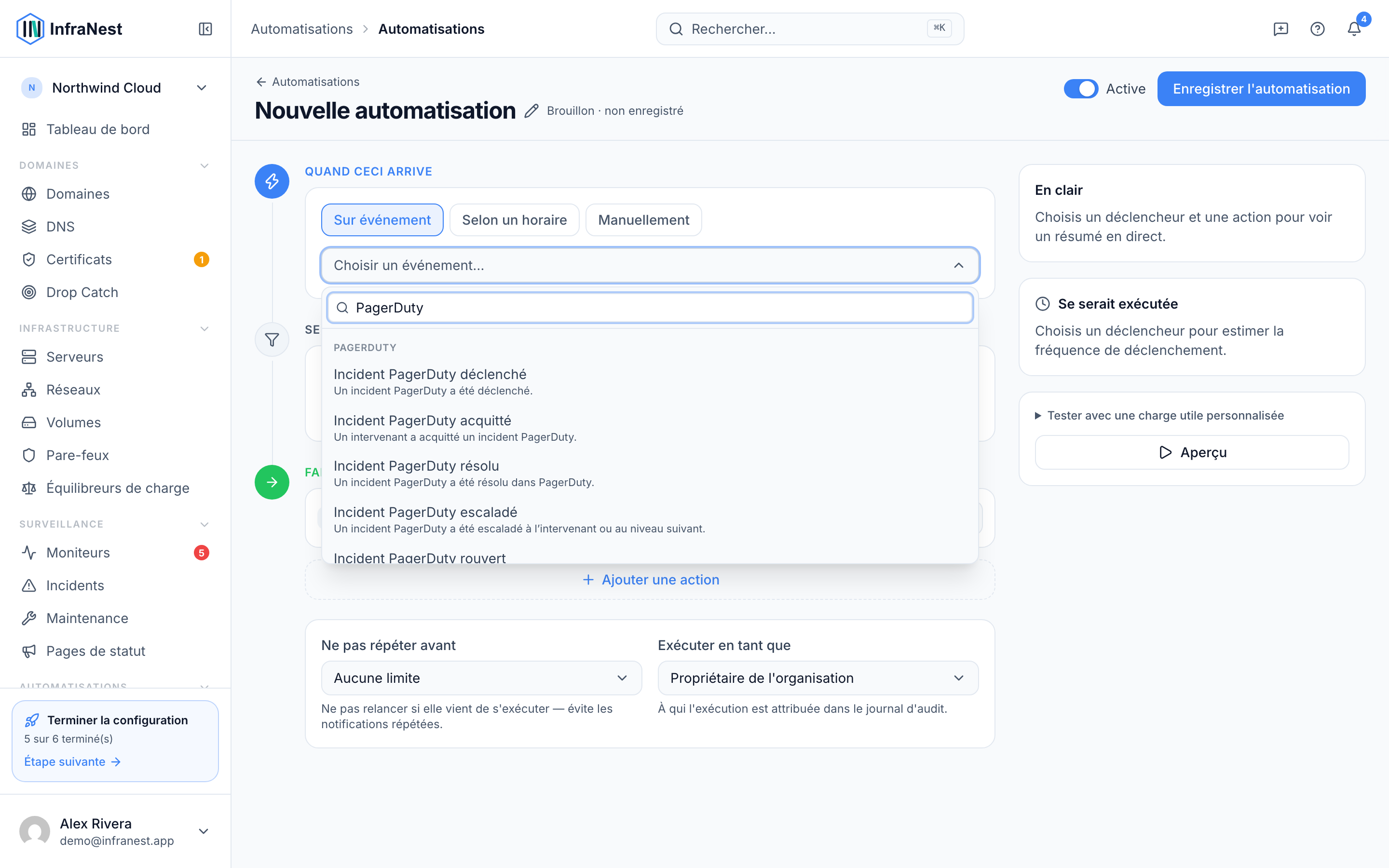
- Dans votre automatisation, définissez Quand ceci arrive et choisissez l'un des déclencheurs PagerDuty :
- Incident PagerDuty déclenché
- Incident PagerDuty acquitté — un intervenant l'a pris en charge
- Incident PagerDuty résolu
- Incident PagerDuty escaladé — il est passé à l'intervenant ou au niveau suivant
- Incident PagerDuty rouvert
- Utilisez les données fournies par le déclencheur — le titre de l'incident, le service, l'urgence, l'intervenant ayant agi, un lien vers l'incident, et son identifiant d'incident PagerDuty — dans vos étapes suivantes.
- Assurez-vous que le webhook est configuré dans PagerDuty (c'est le même que celui utilisé pour la synchronisation bidirectionnelle — voir Set up PagerDuty two-way sync). Lors de sa création, abonnez-le à
incident.triggered,incident.escalatedetincident.reopened, en plus de la paire acquitté/résolu déjà utilisée par la synchronisation bidirectionnelle.
Alerter PagerDuty (actions)
- Dans votre automatisation, sous Faire ceci, choisissez Ajouter une action.
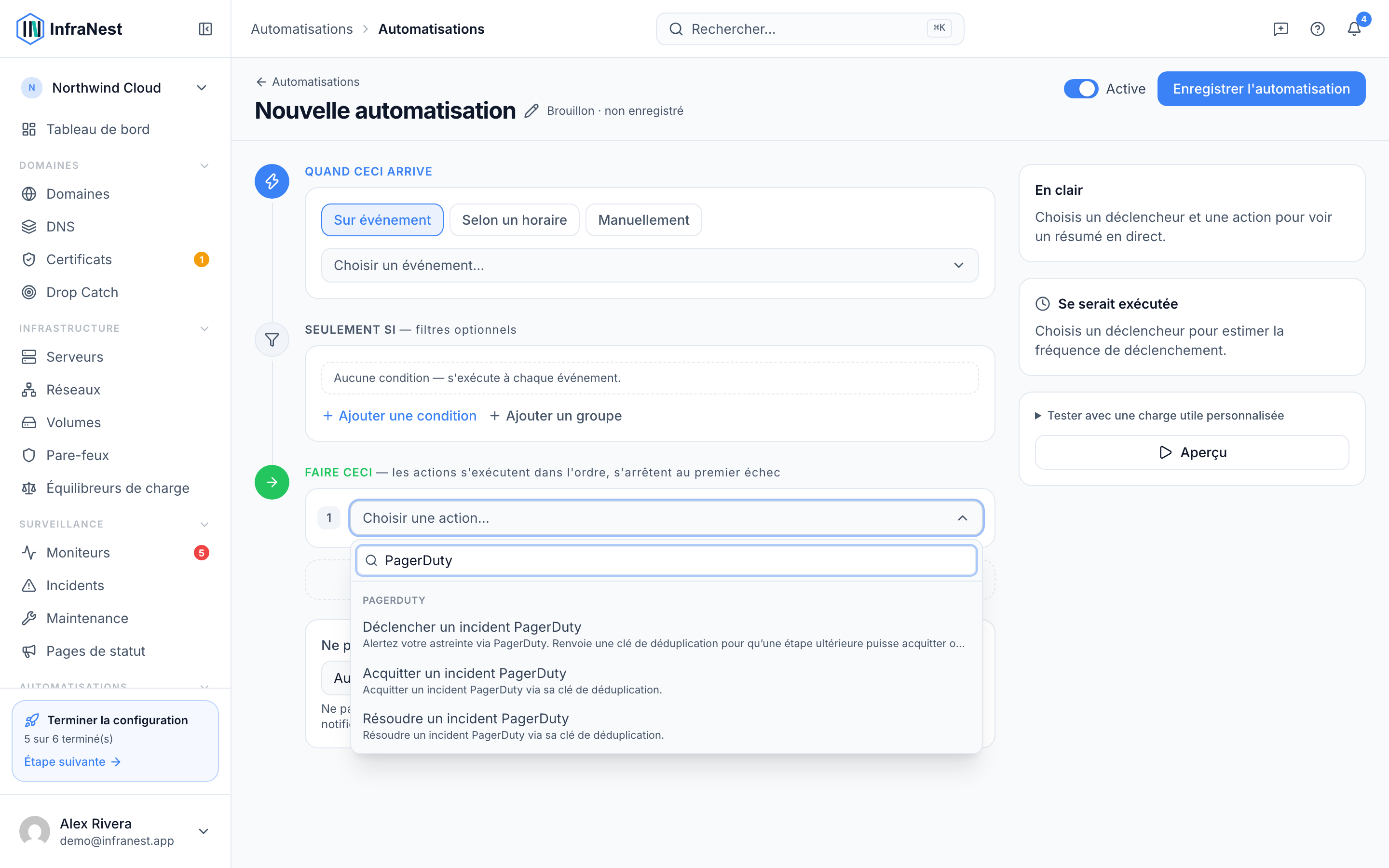
- Ajoutez une ou plusieurs des actions suivantes :
- Déclencher un incident PagerDuty — renseignez un résumé, choisissez une Gravité (critical, error, warning ou info), et définissez éventuellement une clé de regroupement.
- Acquitter un incident PagerDuty — saisissez la clé de regroupement de l'incident à acquitter.
- Résoudre un incident PagerDuty — saisissez la clé de regroupement de l'incident à résoudre.
À propos de la clé de regroupement
PagerDuty regroupe les alertes répétées concernant le même problème sous un seul incident, à l'aide de ce qu'il appelle une clé de déduplication (dedup key). C'est le point d'ancrage pour tout ce qui se passe après l'alerte :
- Laissez-la vide lors du déclenchement, et InfraNest en génère une — les étapes suivantes de la même règle pourront alors acquitter ou résoudre cet incident précis.
- Définissez-la vous-même (une variable issue du déclencheur fonctionne bien — un identifiant de moniteur, un nom de domaine, un nom de tâche) lorsqu'une règle ultérieure et distincte doit résoudre l'incident ouvert par une règle précédente.
TipDéclenchez deux fois la même clé de regroupement et PagerDuty met à jour l'incident ouvert au lieu d'alerter à nouveau — utile pour éviter les alertes en double concernant le même problème.
Exemples
- Un certificat expire dans 3 jours → Déclencher un incident PagerDuty avec une gravité warning, associé au domaine — afin que le suivi du renouvellement ait un responsable.
- Une tâche de sauvegarde a échoué → alerter l'astreinte ; lorsque l'exécution suivante réussit, Résoudre un incident PagerDuty avec la même clé.
- Un incident PagerDuty a été acquitté → Publier une annonce sur la page de statut indiquant que quelqu'un s'en occupe.
- Un incident PagerDuty a été escaladé → Envoyer une notification à votre canal d'équipe, afin que l'équipe plus large le voie avant qu'il ne s'aggrave davantage.
- Un domaine est sur le point d'expirer et le renouvellement automatique est désactivé → alerter l'astreinte plutôt que d'envoyer un autre e-mail que personne n'ouvre.
Astuces
- La gravité se choisit par action. L'alerte pilotée par un moniteur déduit plutôt la gravité de l'état du moniteur.
- Les automatisations alertent via la même clé Events API v2 que la destination d'alerte — le chemin d'alerte n'a jamais besoin d'une clé REST PagerDuty. La connexion avec PagerDuty ne sert qu'à vous éviter de copier une clé.
Dépannage
- Un déclencheur PagerDuty ne se déclenche jamais — vérifiez que le webhook dans PagerDuty est abonné à ce type d'événement.
- Une action ne s'exécute pas — si vous vous êtes connecté avec PagerDuty, assurez-vous d'avoir choisi un service sous Choisir un service PagerDuty ; les actions ne s'exécuteront pas jusqu'à ce qu'un service soit choisi.
- Une action affiche un badge Pro — certaines actions PagerDuty peuvent nécessiter un forfait supérieur.
Cet article vous a-t-il été utile ?