

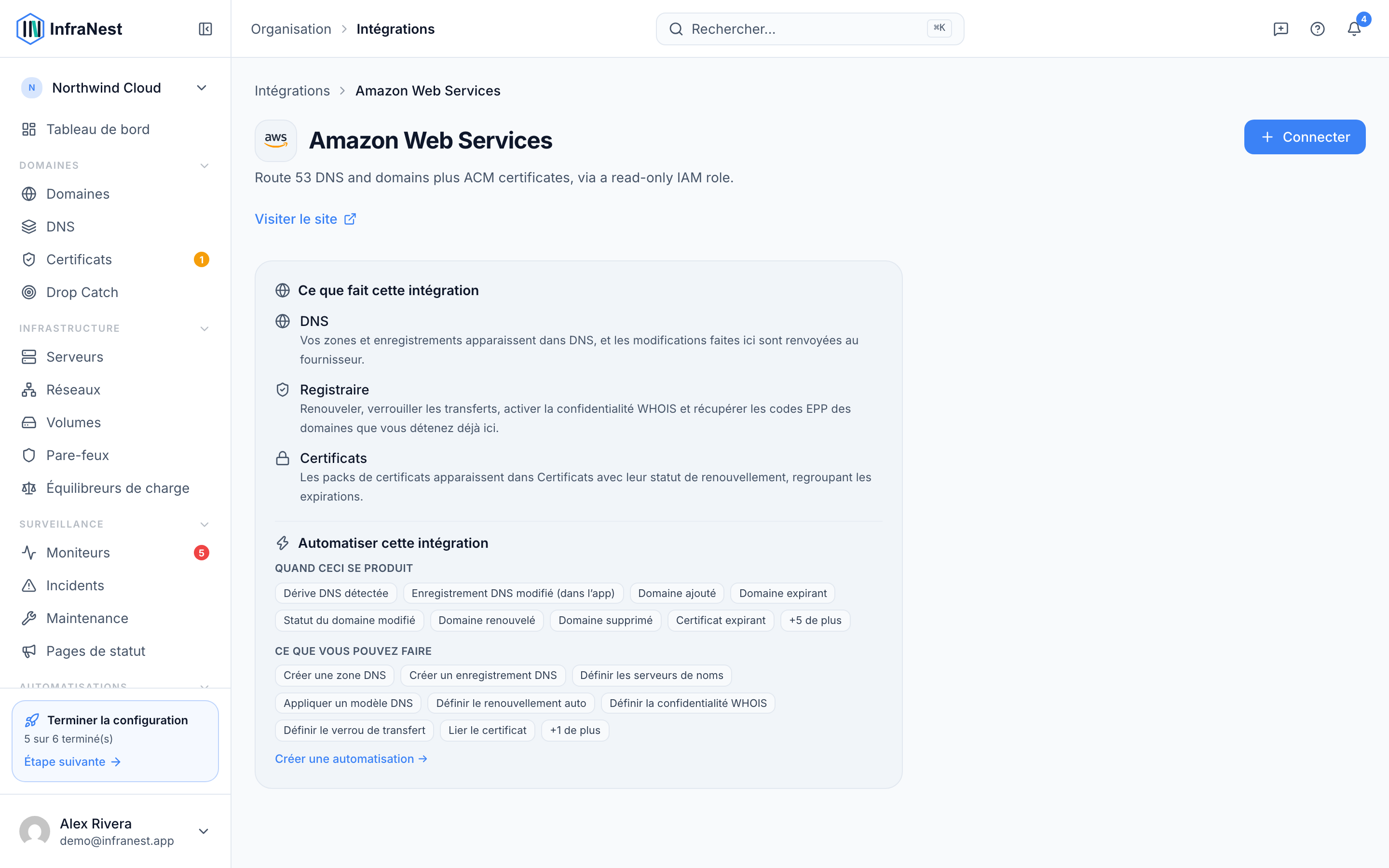
Connectez votre compte AWS à InfraNest pour gérer les DNS Route 53, les domaines Route 53 et les certificats ACM, tout cela au même endroit.
Vue d'ensemble
- Gérez vos zones hébergées Route 53 et vos enregistrements DNS directement depuis InfraNest.
- Enregistrez, transférez, renouvelez et gérez vos domaines Route 53.
- Consultez vos certificats ACM avec vos autres certificats.
- Les serveurs cloud (EC2) ne sont pas encore pris en charge — cette connexion couvre uniquement le DNS, les domaines et les certificats.
Avant de commencer
InfraNest a besoin d'accéder à votre compte AWS, via un rôle IAM (recommandé) ou des clés d'accès.
- Configurez d'abord l'accès du côté AWS — voir Set up AWS access pour les étapes.
- Gardez votre role ARN, ou votre Access key ID et Secret access key, à portée de main — vous en aurez besoin dans la section suivante.
Connecter AWS
- Allez dans Intégrations et ouvrez AWS.
- Donnez un Account label à la connexion (ceci est Optionnel).
- Choisissez les fonctionnalités pour lesquelles l'utiliser : DNS (Route 53), Domains (Route 53) et Certificates (ACM).
- Saisissez votre role ARN, ou votre Access key ID et Secret access key.
- Choisissez les régions que vous utilisez — les certificats dans ACM résident dans une région spécifique, tandis que Route 53 est global.
- Sélectionnez Connecter.
NoteSi vous utilisez un rôle, assurez-vous que l'External ID correspond à celui configuré du côté AWS — une incohérence est une cause fréquente d'erreurs d'accès.
Ce que vous obtenez une fois connecté
- DNS (Route 53) — consultez et modifiez vos zones hébergées et vos enregistrements, et créez ou supprimez des zones.
- Domains (Route 53) — enregistrez, transférez, renouvelez et gérez les serveurs de noms, les contacts, le DNSSEC, les verrous, la confidentialité WHOIS et le renouvellement automatique.
- SSL certificates (ACM) — vos certificats ACM apparaissent dans votre liste de certificats.
Astuces
TipCertaines extensions de domaine spécifiques à un pays nécessitent des informations supplémentaires pour être gérées. InfraNest prend en charge un ensemble sélectionné de ces extensions et affiche un message clair pour celles qui ne sont pas encore prises en charge.
Dépannage
- Erreurs « Access denied » — le rôle ou l'utilisateur doit disposer d'un accès en lecture à Route 53, Route 53 Domains et ACM. Vérifiez les permissions et, si vous utilisez un rôle, assurez-vous que l'External ID correspond.
- Un certificat est manquant — assurez-vous que la région dans laquelle il se trouve est sélectionnée dans la connexion.
Cet article vous a-t-il été utile ?