

Connectez votre compte Namecheap à InfraNest pour gérer vos domaines, enregistrements DNS et certificats SSL en un seul endroit, sans changer de site.
Aperçu
- Une fois connectés, vos domaines Namecheap et leurs enregistrements DNS apparaissent automatiquement dans InfraNest.
- Vous pouvez renouveler des domaines, modifier les serveurs de noms, éditer les enregistrements DNS et surveiller vos certificats SSL — tout cela depuis InfraNest.
- C'est une bonne solution si vous gérez plusieurs domaines et souhaitez tout centraliser avec le reste de votre infrastructure.
Avant de commencer
Vous aurez besoin de l'accès API activé sur votre compte Namecheap, de votre nom d'utilisateur et clé API, ainsi que de l'adresse IP d'InfraNest approuvée dans votre compte Namecheap. Consultez Create a Namecheap API key pour connaître les étapes.
Connecter Namecheap
- Allez dans Intégrations et ouvrez Namecheap.
- Donnez à la connexion un Account label pour la reconnaître plus tard — par exemple, « Compte principal ». Ceci est optionnel.
- Choisissez les fonctionnalités à utiliser : Domaines, DNS et Certificats. Laissez désactivées celles dont vous n'avez pas besoin.
- Saisissez votre API username et API key. L'IP autorisée est déjà renseignée — vérifiez qu'elle correspond à celle que vous avez approuvée dans Namecheap.
- Laissez la case Email me when this integration has problems cochée si vous souhaitez être averti par e-mail en cas de problème.
- Sélectionnez Connecter.
InfraNest vérifie vos informations et commence immédiatement à importer vos domaines.
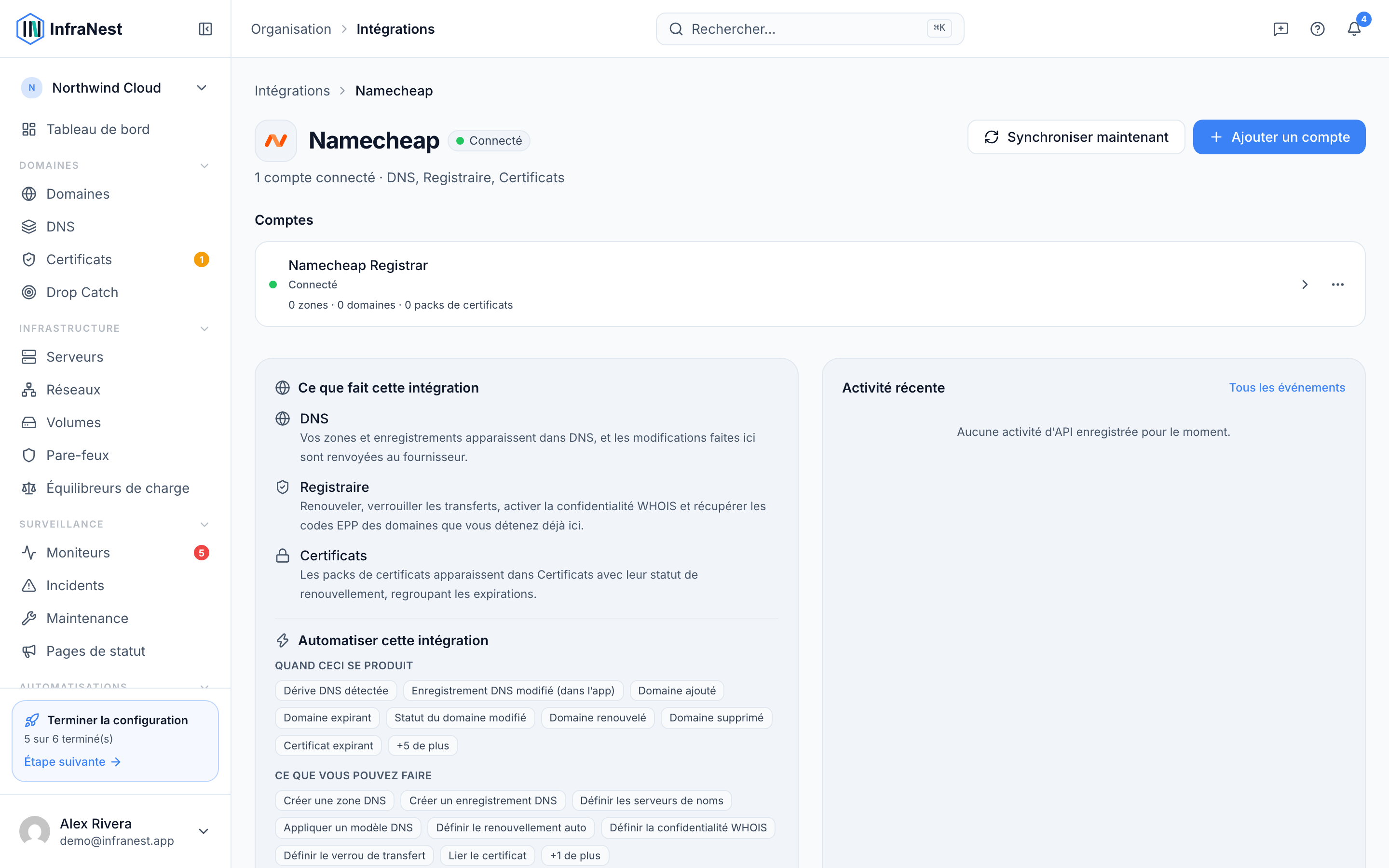
Ce que vous obtenez une fois connecté
- Domaines — consultez tous vos domaines Namecheap, renouvelez-les, modifiez les serveurs de noms et les contacts, verrouillez les transferts et activez la confidentialité WHOIS.
- DNS — consultez et modifiez vos enregistrements DNS. Lorsque vous enregistrez une modification, InfraNest met à jour l'ensemble de la liste des enregistrements en une seule fois — c'est simplement le fonctionnement de Namecheap.
- Certificats SSL — tous les certificats présents sur votre compte Namecheap apparaissent dans votre liste de certificats.
NoteL'enregistrement d'un nouveau domaine se fait toujours sur le site de Namecheap — cette partie n'est pas disponible via cette connexion.
Astuces
- Certaines extensions de domaine (comme .us et .eu) nécessitent quelques informations supplémentaires. InfraNest ne vous les demande que lorsque c'est nécessaire.
- Si l'adresse IP d'InfraNest venait à changer, vous devrez approuver à nouveau la nouvelle IP dans vos Whitelisted IPs sur Namecheap.
Résolution des problèmes
- « Authentication failed » ou une erreur d'IP — vérifiez que l'adresse IP figure dans vos Whitelisted IPs sur Namecheap et correspond à celle affichée sur l'écran de connexion, et que l'accès API est activé.
- Rien n'apparaît après la connexion — assurez-vous que votre clé API est toujours valide, puis relancez la synchronisation depuis la page Namecheap sous Intégrations.
- Un certificat manque — seuls les certificats actifs apparaissent ; les emplacements de certificats inutilisés sont ignorés.
TipSi vous n'êtes pas sûr que votre clé API fonctionne encore, essayez de vous reconnecter depuis la page Namecheap sous Intégrations avant de contacter le support.
Cet article vous a-t-il été utile ?