

Verbind je Cloudflare-account met InfraNest om DNS, domeinen en SSL-certificaten allemaal op één plek te beheren, zonder InfraNest te verlaten.
Overzicht
- Door Cloudflare te verbinden kun je je DNS-zones, records en (voor domeinen die daar geregistreerd zijn) domeininstellingen rechtstreeks vanuit InfraNest bekijken en beheren.
- Zodra de verbinding tot stand is gebracht, verschijnen je Cloudflare-zones en records automatisch — je hoeft niets handmatig te importeren.
- Je Cloudflare SSL-certificaten verschijnen ook in je certificatenlijst.
Voordat je begint
Je hebt een Cloudflare API-token nodig. Zie Een Cloudflare API-token aanmaken voor de stappen en de exacte rechten die je moet toekennen.
NoteJe Account ID is optioneel — InfraNest detecteert dit automatisch aan de hand van het token. Vul het alleen in als je de domeinenfunctie gebruikt en het niet automatisch kan worden gedetecteerd.
Cloudflare verbinden
- Ga naar Integraties en open Cloudflare.
- Geef de verbinding een Account label (optioneel).
- Kies voor welke functies je het wilt gebruiken: DNS, Domeinen en Certificaten.
- Plak je API-token (en je Account ID indien nodig).
- Laat Email me when this integration has problems aangevinkt staan als je e-mailwaarschuwingen wilt ontvangen.
- Selecteer Verbinden.
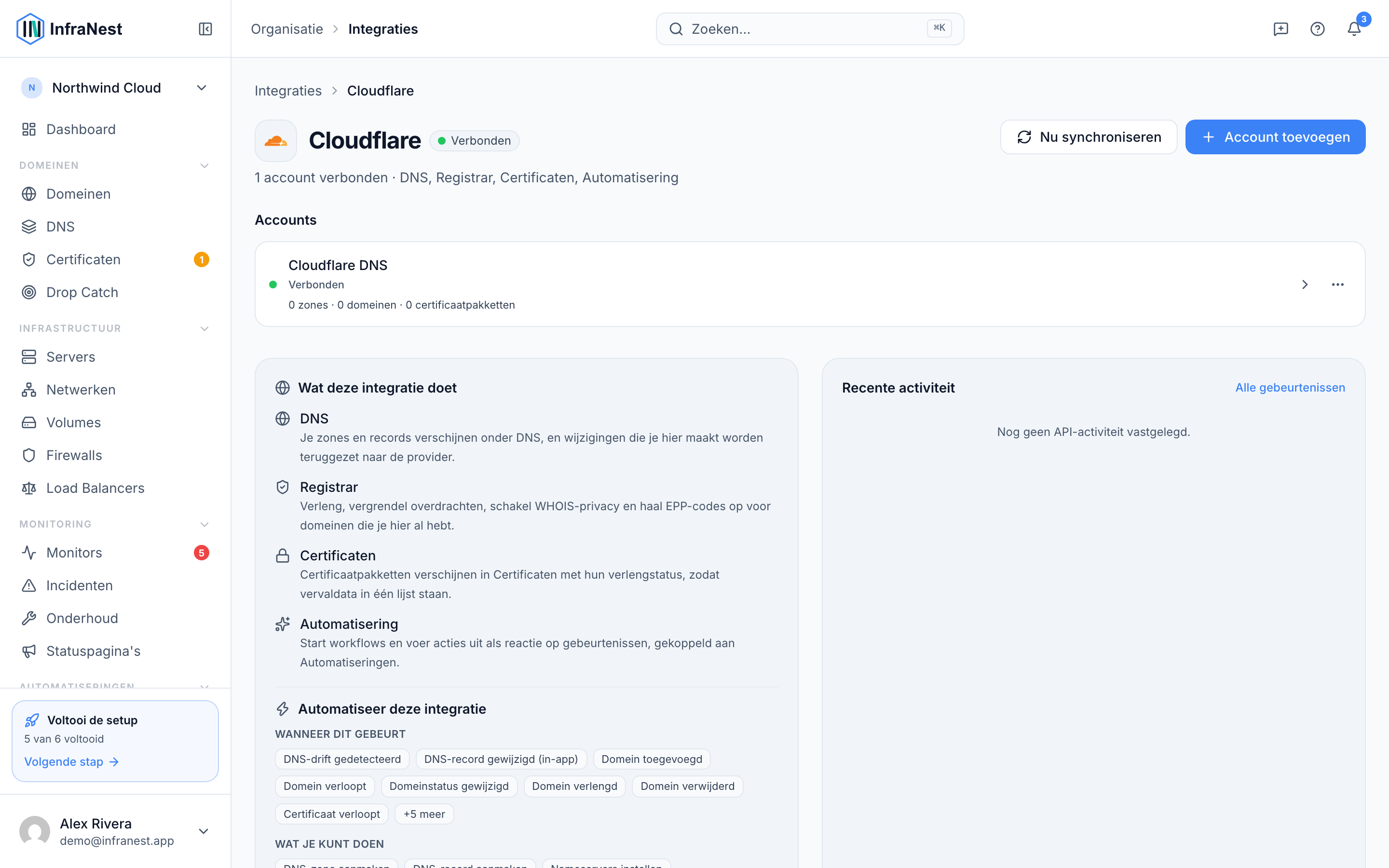
Wat je krijgt zodra de verbinding tot stand is gebracht
- DNS — bekijk en bewerk je zones en records (inclusief de proxied-instelling), en maak zones aan of verwijder ze.
- Domeinen — voor domeinen die bij Cloudflare geregistreerd zijn: verlengen, overdrachten vergrendelen, WHOIS-privacy en automatisch verlengen in- of uitschakelen, en de overdrachtscode (EPP) opvragen.
- SSL-certificaten — je Cloudflare-certificaten verschijnen in je certificatenlijst.
Goed om te weten
- Een nieuw domein registreren werkt alleen voor domeinen die al bij Cloudflare staan. Nieuwe registraties en inkomende overdrachten doe je via het Cloudflare-dashboard.
- Nameservers worden beheerd via de Cloudflare-zone, dus die worden hier niet bewerkt.
Probleemoplossing
- "Authentication failed" — controleer of het token Zone:Read en DNS:Edit bevat (plus Domain Registrar:Edit voor domeinen), en dat het niet is ingetrokken.
- Domeinacties zijn grijs weergegeven — voeg de machtiging Account → Domain Registrar → Edit toe aan je token, en zorg dat je Account ID is ingesteld.
Was dit artikel nuttig?