

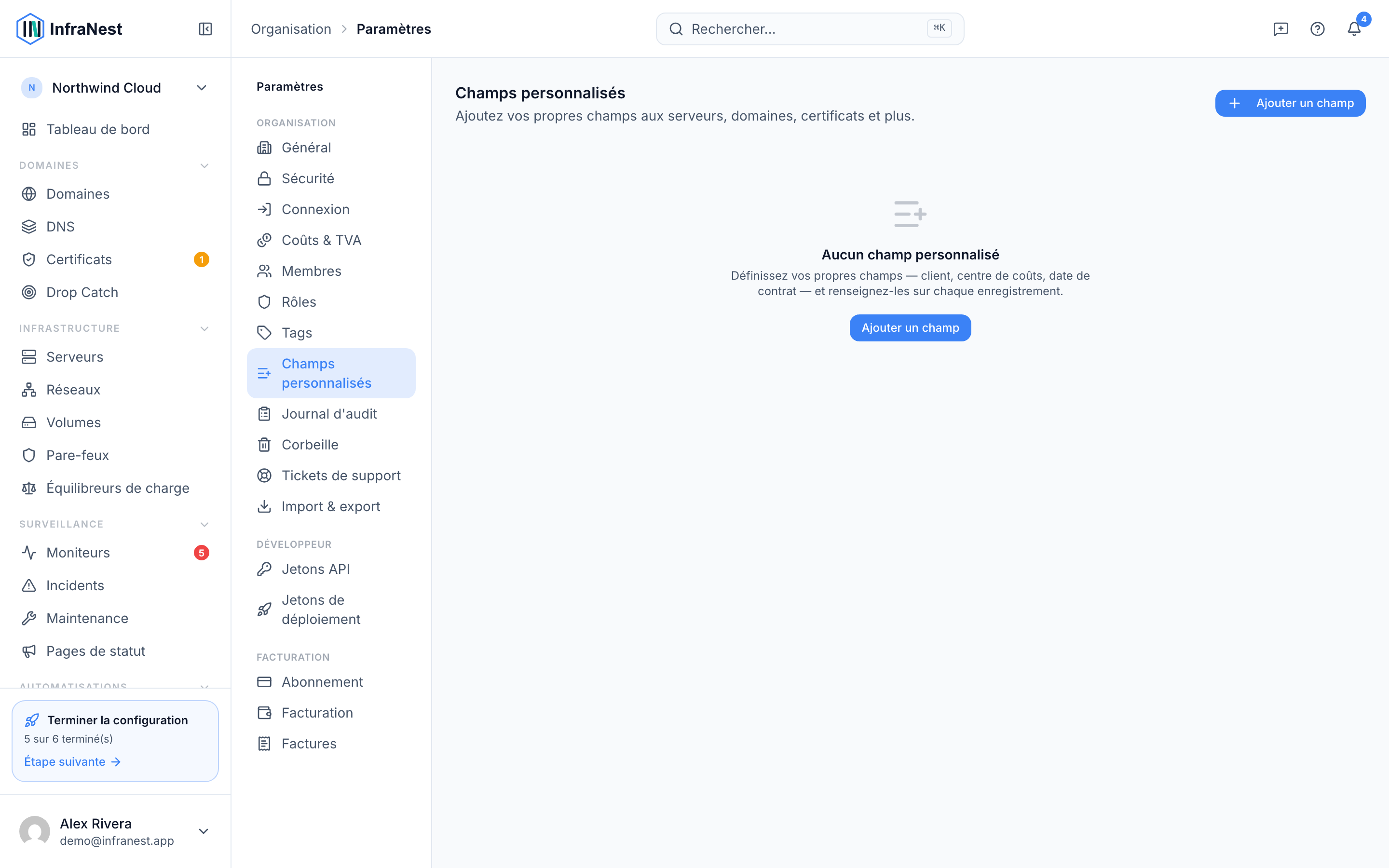
Les champs personnalisés vous permettent d'ajouter vos propres informations aux serveurs, domaines, certificats et plus encore — utile si vous devez suivre des éléments qu'InfraNest ne couvre pas déjà, comme un nom de client ou une date de contrat. Cette fonctionnalité s'adresse à toute personne souhaitant que son inventaire reflète réellement le fonctionnement de son organisation.
Vue d'ensemble
- Un champ personnalisé est quelque chose que vous définissez vous-même — une information supplémentaire rattachée à vos fiches.
- Exemples courants : un champ Client ou Centre de coûts pour voir ce qui appartient à qui, une date Fin de contrat, ou un champ Environnement (production, préproduction, test).
- Un champ partagé entre plusieurs modules peut regrouper des fiches liées dans les rapports — par exemple, un champ Client présent à la fois sur les serveurs et les domaines permet au Rapport de coûts de totaliser les dépenses par client.
Créer un champ
- Allez dans Paramètres → Custom fields.
- Sélectionnez Ajouter.
- Donnez-lui un Label — par exemple Client, Centre de coûts, Fin de contrat.
- Choisissez un Type : texte, nombre, oui/non, date, lien, choix, choix multiple ou devise.
- Pour un champ à choix, listez les Options — une par ligne.
- Sous Applies to, sélectionnez les modules sur lesquels le champ doit apparaître.
- Choisissez de l'afficher ou non comme colonne dans les vues de liste.
- Sélectionnez Enregistrer.
Renseigner un champ
- Ouvrez une fiche à laquelle le champ s'applique — un serveur, un domaine, une zone DNS ou un certificat.
- Repérez le panneau Custom fields sur cette fiche.
- Saisissez ou mettez à jour la valeur — elle s'enregistre au fur et à mesure.
Si vous avez coché afficher comme colonne, le champ apparaît aussi comme colonne optionnelle sur la page de liste de ce module, où vous pouvez trier et filtrer selon celui-ci.
Modifier ou supprimer un champ
- Allez dans Paramètres → Custom fields.
- Sélectionnez le champ que vous souhaitez modifier.
- Modifiez ses détails, ou supprimez-le si vous n'en avez plus besoin.
WarningSupprimer un champ retire aussi ses valeurs de toutes les fiches, et cette action est irréversible. Si vous voulez simplement le mettre de côté, décochez plutôt les modules auxquels il s'applique.
Bon à savoir
- Les champs personnalisés sont propres à chaque organisation — chaque organisation définit les siens.
- Les valeurs sont incluses lors de l'export de données, elles voyagent donc avec le reste de votre inventaire.
- Les champs personnalisés font partie d'un forfait payant ; si l'option n'est pas disponible, vérifiez votre forfait.
NoteLes champs utilisés sur plusieurs modules — comme un champ Client présent à la fois sur les serveurs et les domaines — facilitent la visualisation des totaux combinés dans le Rapport de coûts.
Cet article vous a-t-il été utile ?