

Gérez les e-mails que vous recevez personnellement et suivez tout ce qui se passe dans votre infrastructure via votre boîte de réception intégrée.
Vue d'ensemble
- Choisissez quels e-mails vous recevez personnellement, indépendamment de la façon dont les alertes de votre organisation sont acheminées.
- Utilisez la cloche Notifications comme boîte de réception pour les mises à jour concernant vos serveurs, domaines, sauvegardes et plus encore.
- Marquez les éléments comme lus, ouvrez l'élément associé ou supprimez les anciennes notifications.
Définir vos préférences de notification
- Accédez à votre profil, puis sélectionnez Notifications.
- Choisissez les e-mails que vous souhaitez recevoir.
- Choisissez votre format d'e-mail préféré.
- Sélectionnez Enregistrer les modifications pour appliquer vos préférences.
NoteCet écran contrôle les e-mails envoyés à vous personnellement. C'est différent de l'endroit où les alertes de votre organisation sont envoyées — cela est géré séparément sous Canaux d'alerte.
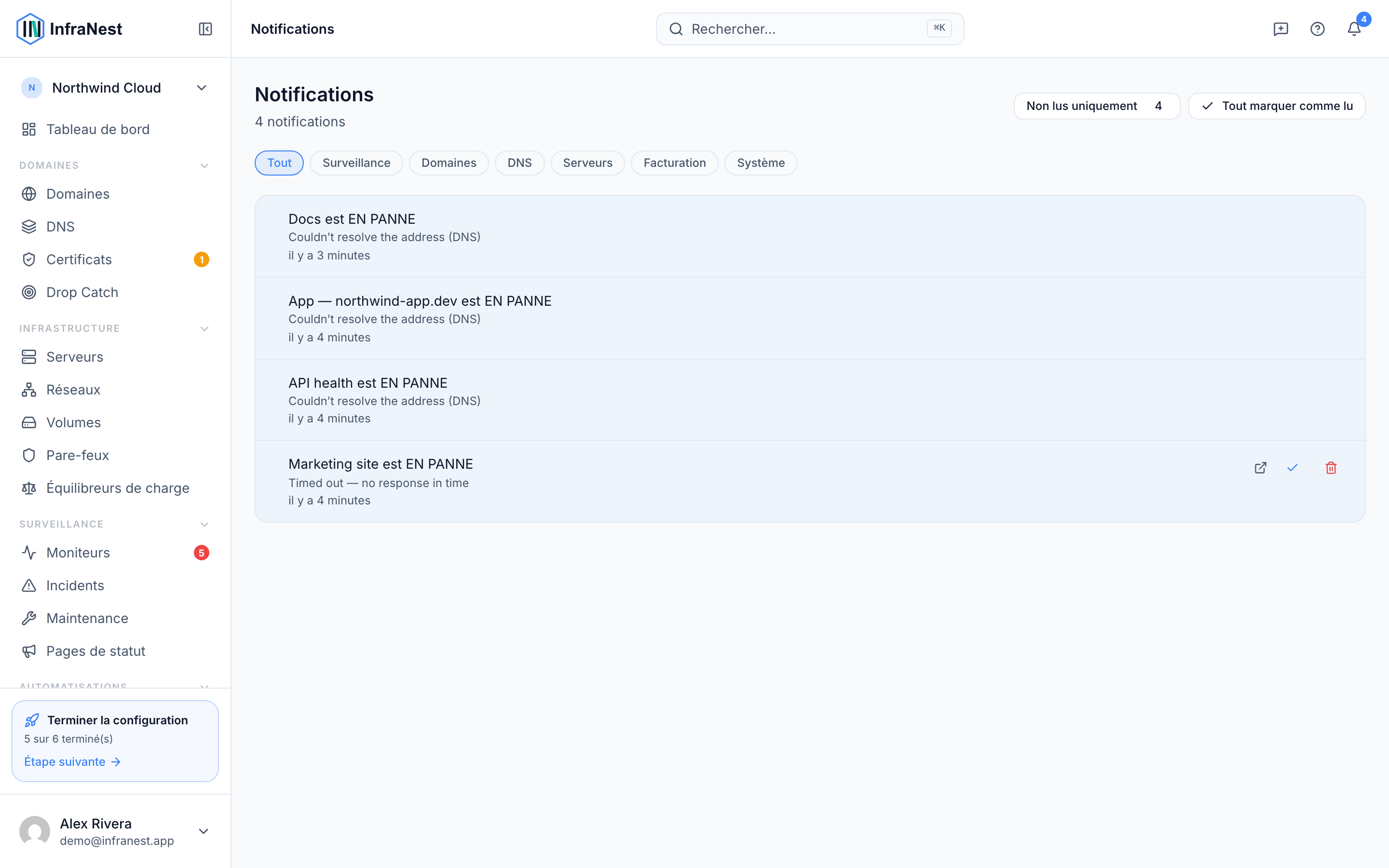
Consulter votre boîte de réception de notifications
- Sélectionnez l'icône de cloche Notifications depuis n'importe où dans l'application.
- Parcourez la liste des notifications récentes, telles que les actions sur les serveurs, l'état des sauvegardes, les modifications de domaines et les mises à jour de facturation.
- Utilisez Non lus uniquement pour filtrer la liste et n'afficher que les éléments que vous n'avez pas encore vus.
- Sélectionnez Marquer comme lu sur une notification individuelle, ou Tout marquer comme lu pour vider toute la liste.
- Sélectionnez une notification pour Ouvrir l'élément associé, comme un serveur, un domaine ou un moniteur.
- Sélectionnez Voir toutes les notifications pour consulter l'historique complet de vos notifications.
Astuces
- Si votre boîte de réception devient encombrée, utilisez Non lus uniquement pour vous concentrer sur les nouveautés.
- Les notifications couvrent un large éventail d'événements — changements d'état des serveurs, sauvegardes, mises à jour du pare-feu, avertissements d'expiration de domaine et plus encore — il est donc utile de les consulter régulièrement plutôt que de se fier uniquement aux e-mails.
Cet article vous a-t-il été utile ?
Articles similaires
Authentification à deux facteursL'authentification à deux facteurs (2FA) ajoute une deuxième étape à la connexion — un code provenant d'une application d'authentification — afin que votre compte reste protégé même si votre mot de passe est volé.Votre compte et votre connexionVotre profil est l'endroit où vous vous gérez vous-même — séparément des paramètres de votre organisation. Il concerne la façon dont vous vous connectez, vos informations personnelles et vos préférences.