

Met aangepaste velden kun je je eigen informatie toevoegen aan servers, domeinen, certificaten en meer — handig als je zaken wilt bijhouden die InfraNest nog niet standaard ondersteunt, zoals een klantnaam of een contractdatum. Dit is bedoeld voor iedereen die wil dat de inventaris echt weergeeft hoe hun organisatie werkt.
Overzicht
- Een aangepast veld is iets dat je zelf definieert — een stukje extra informatie dat je aan je records koppelt.
- Veelvoorkomende voorbeelden: een veld Klant of Kostenplaats zodat je ziet wat bij wie hoort, een datum Einddatum contract, of een veld Omgeving (productie, staging, test).
- Een veld dat je op meerdere modules gebruikt, kan gerelateerde records groeperen in rapporten — bijvoorbeeld een veld Klant op zowel servers als domeinen waarmee het Kostenrapport de uitgaven per klant kan optellen.
Een veld aanmaken
- Ga naar Instellingen → Aangepaste velden.
- Selecteer Toevoegen.
- Geef het een Label — bijvoorbeeld Klant, Kostenplaats, Einddatum contract.
- Kies een Type: tekst, getal, ja/nee, datum, link, keuze, meerkeuze of valuta.
- Voor een keuzeveld geef je de Opties op — één per regel.
- Kies bij Van toepassing op de modules waarop het veld moet verschijnen.
- Kies of je het als kolom wilt tonen in lijstweergaven.
- Selecteer Opslaan.
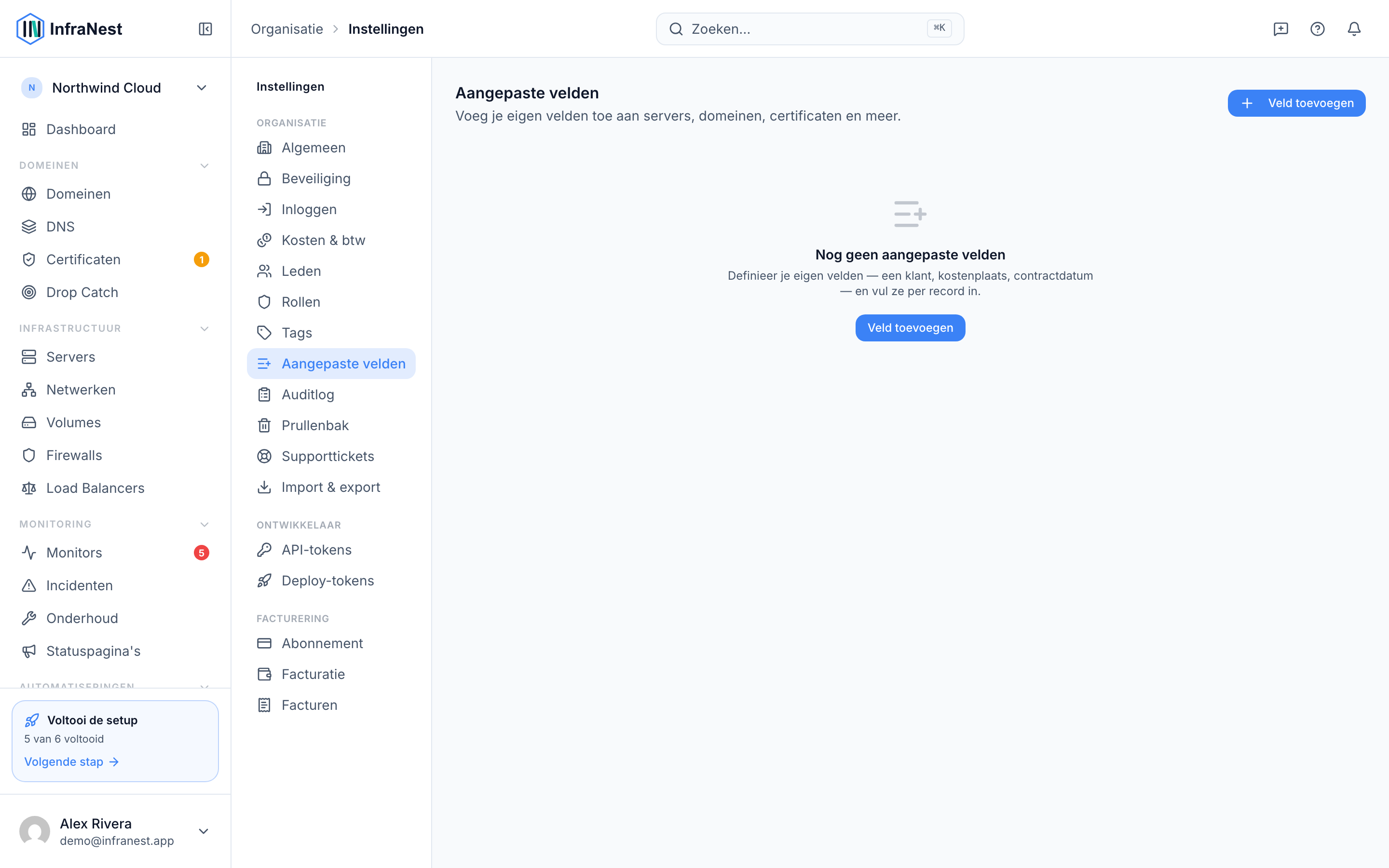
Een veld invullen
- Open een record waarop het veld van toepassing is — een server, domein, DNS-zone of certificaat.
- Zoek het paneel Aangepaste velden op dat record.
- Voer de waarde in of werk deze bij — deze wordt automatisch opgeslagen.
Als je tonen als kolom hebt aangevinkt, verschijnt het veld ook als optionele kolom op de lijstpagina van die module, waar je erop kunt sorteren en filteren.
Een veld wijzigen of verwijderen
- Ga naar Instellingen → Aangepaste velden.
- Selecteer het veld dat je wilt wijzigen.
- Bewerk de gegevens, of verwijder het veld als je het niet meer nodig hebt.
WarningAls je een veld verwijdert, verdwijnen ook de bijbehorende waarden bij alle records, en dat kan niet ongedaan worden gemaakt. Wil je het veld alleen tijdelijk uit het zicht halen, vink dan in plaats daarvan de modules uit waarop het van toepassing is.
Goed om te weten
- Aangepaste velden gelden per organisatie — elke organisatie stelt haar eigen velden in.
- Waarden worden meegenomen wanneer je gegevens exporteert, zodat ze meegaan met de rest van je inventaris.
- Aangepaste velden maken deel uit van een betaald abonnement; als de optie er niet is, controleer dan je abonnement.
NoteVelden die op meerdere modules worden gebruikt — zoals een veld Klant op zowel servers als domeinen — maken het eenvoudig om gecombineerde totalen te zien in het Kostenrapport.
Was dit artikel nuttig?