

Les rôles et permissions déterminent ce que chaque membre de votre organisation peut voir et faire dans InfraNest — cet article s'adresse à toute personne qui gère une équipe.
Vue d'ensemble
- InfraNest propose des rôles intégrés qui couvrent la plupart des besoins.
- Si vous avez besoin d'un contrôle plus fin, vous pouvez créer des rôles personnalisés avec leurs propres permissions.
- Les rôles se gèrent depuis Team, aux côtés de vos autres paramètres de membres.
Comprendre les rôles intégrés
InfraNest inclut trois rôles partagés par chaque organisation :
- Owner — contrôle total de l'organisation.
- Admin — peut gérer les ressources et les membres.
- Member — dispose d'un accès quotidien.
Ces rôles intégrés ne peuvent pas être supprimés ; ils restent donc toujours disponibles pour être attribués.
Créer un rôle personnalisé
Les rôles personnalisés vous permettent d'ajuster précisément l'accès à l'aide d'une matrice de permissions, où vous choisissez l'accès en lecture, en écriture et (le cas échéant) en suppression pour chaque domaine — y compris les ressources cloud, le DNS, les domaines, la supervision et les certificats, ainsi que la gestion des membres, de la facturation et des rôles.
- Accédez à Team et ouvrez Roles.
- Sélectionnez Nouveau pour créer un rôle.
- Cochez les permissions qu'il doit avoir.
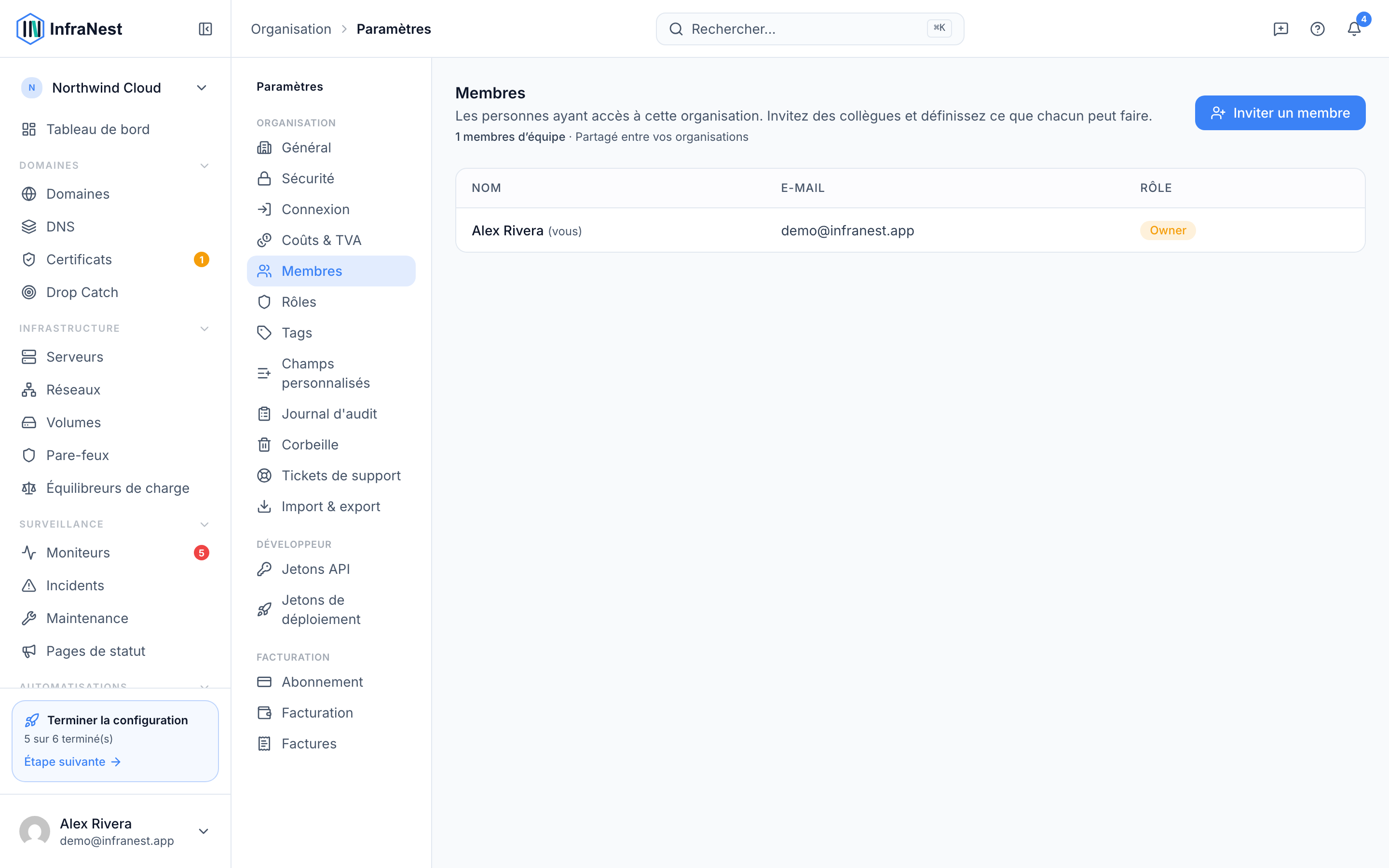
- Sélectionnez Enregistrer pour enregistrer le rôle.
Une fois le rôle créé, vous pouvez l'attribuer à n'importe quel membre.
NoteLa liste complète et toujours à jour des rôles et permissions est disponible pour les administrateurs dans vos paramètres.
Attribuer un rôle à un membre
- Accédez à Team.
- Recherchez le membre que vous souhaitez mettre à jour.
- Sélectionnez Modifier à côté de son nom.
- Choisissez le rôle à attribuer — il peut s'agir d'un rôle intégré ou d'un rôle personnalisé que vous avez créé.
- Sélectionnez Enregistrer les modifications.
Astuces
TipCommencez les nouveaux rôles personnalisés avec un accès en lecture seule, puis ajoutez des permissions d'écriture ou de suppression uniquement lorsqu'un membre en a réellement besoin. Il est plus facile d'accorder davantage d'accès par la suite que d'annuler des erreurs.
Cet article vous a-t-il été utile ?