

Je accountinstellingen zijn waar je jezelf beheert — los van de instellingen van je organisatie. Dit gaat over hoe je inlogt, je persoonlijke gegevens en je voorkeuren.
Overzicht
- Werk je naam, avatar en e-mailadres bij
- Beheer hoe je inlogt, inclusief je wachtwoord en tweefactorcodes
- Bekijk actieve sessies en log ze uit
- Stel je gewenste thema en taal in
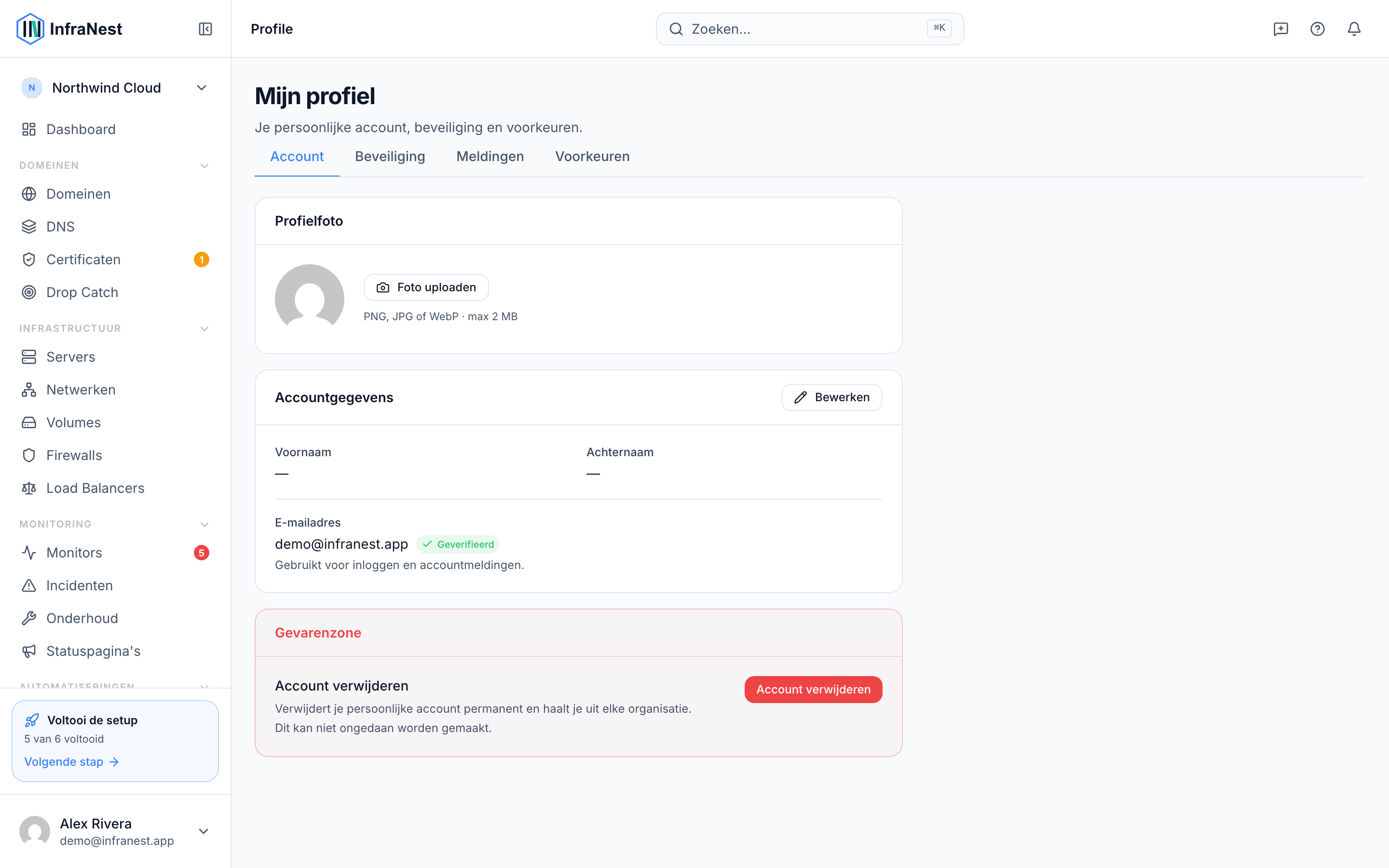
Je gegevens bijwerken
- Open Mijn profiel.
- Werk je naam en avatar bij indien nodig.
- Controleer je e-mailadres — dit wordt getoond, maar wijzigen vereist opnieuw verifiëren.
- Selecteer Wijzigingen opslaan om te bevestigen.
NoteAls je je e-mailadres wijzigt, moet je het nieuwe adres opnieuw verifiëren voordat het actief wordt.
Inloggen op je account
- Voer op de inlogpagina je e-mailadres en wachtwoord in, of kies een gekoppelde SSO-provider zoals Google of GitHub, indien ingeschakeld.
- Als tweefactorauthenticatie is ingeschakeld, voer je je code in wanneer daarom wordt gevraagd na je wachtwoord.
- Ben je je wachtwoord vergeten, selecteer dan de optie om een resetlink aan te vragen vanaf de inlogpagina en volg de link om een nieuwe in te stellen.
Je wachtwoord wijzigen
- Open Mijn profiel.
- Ga naar de beveiligingssectie.
- Mogelijk word je gevraagd om eerst je huidige wachtwoord te bevestigen.
- Voer je nieuwe wachtwoord in en selecteer Wijzigingen opslaan.
Actieve sessies bekijken
- Open Mijn profiel.
- Ga naar de beveiligingssectie.
- Bekijk de lijst met sessies, inclusief apparaat, locatie en laatst actief-gegevens.
- Selecteer uitloggen bij elke sessie die je niet herkent.
TipAls je een sessie ziet die je niet herkent, log deze dan direct uit en wijzig meteen je wachtwoord.
Je voorkeuren instellen
- Open Mijn profiel.
- Ga naar de voorkeurensectie.
- Kies je thema (licht of donker).
- Kies je taal — Engels, Nederlands, Duits of Frans.
- Selecteer Wijzigingen opslaan.
Was dit artikel nuttig?