

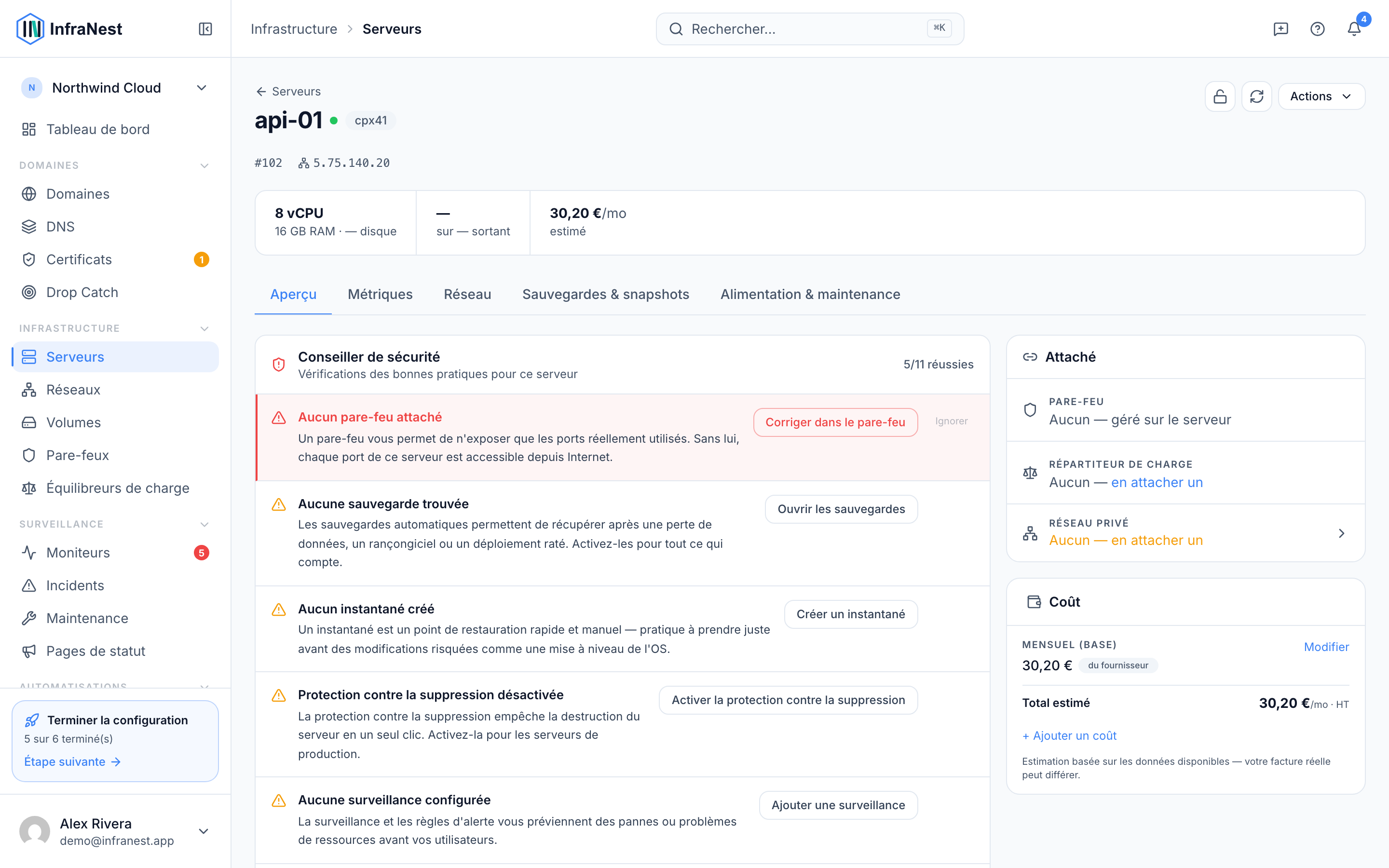
Gérez un serveur depuis sa propre page, où vous pouvez contrôler son état d'alimentation, le reconstruire, le récupérer et configurer son réseau. Cette fonctionnalité s'adresse à toute personne responsable du bon fonctionnement d'un serveur.
Vue d'ensemble
- Contrôlez l'état d'alimentation du serveur, y compris le redémarrage, l'arrêt et la réinitialisation matérielle.
- Réinstallez le serveur avec Reconstruire, ou récupérez un serveur défaillant avec Rescue.
- Réinitialisez le mot de passe root ou montez une image ISO.
- Ouvrez une console web en direct pour un accès direct.
- Activez la protection contre la suppression et gérez les paramètres réseau.
- Chaque action que vous effectuez est enregistrée dans le Journal d'audit.
Contrôler l'alimentation et le cycle de vie
- Ouvrez le serveur que vous souhaitez gérer depuis Serveurs.
- Allez dans l'onglet Alimentation & maintenance.
- Sous Alimentation, choisissez Allumer, Couper l'alimentation, Éteindre, Réinitialisation matérielle, ou redémarrez selon vos besoins.
- Pour réinstaller le serveur, utilisez Reconstruire et sélectionnez une image.
- Si le serveur ne démarre pas, utilisez Rescue pour démarrer dans un environnement de récupération.
- Pour réinitialiser l'accès, utilisez Réinitialiser le mot de passe root.
- Pour attacher ou détacher une ISO, allez dans Images ISO et utilisez Monter ou Démonter.
- Pour ouvrir une console en direct, sélectionnez Console et attendez que Demande de console en cours… termine la connexion.
WarningReconstruire réinstalle le serveur à partir de zéro et efface son contenu actuel. Créez d'abord un Instantané si vous pourriez avoir besoin des données.
Protéger un serveur contre la suppression
- Ouvrez la page du serveur.
- Repérez le statut Protection contre la suppression désactivée (ou Protection contre la suppression activée si elle l'est déjà).
- Activez la protection contre la suppression pour que le serveur ne puisse pas être supprimé accidentellement.
- Pour la retirer plus tard, allez dans Zone dangereuse et désactivez la protection avant d'utiliser Supprimer le serveur.
Gérer le réseau
- Ouvrez la page du serveur et allez dans Réseau.
- Gérez le réseau public du serveur avec Activer le réseau public ou Désactiver le réseau public.
- Rejoignez ou quittez un Réseau privé selon vos besoins.
- Configurez IPv6 si nécessaire.
- Configurez le DNS inversé en modifiant l'Enregistrement PTR — voir Set reverse DNS (PTR) pour plus de détails.
NoteChaque action effectuée sur un serveur — modifications d'alimentation, reconstructions, mises à jour réseau — est enregistrée dans votre Journal d'audit à titre de référence.
Résolution des problèmes
- Si un serveur ne démarre pas, essayez Rescue pour accéder à un environnement de récupération et résoudre le problème.
- Si vous êtes bloqué, utilisez Réinitialiser le mot de passe root pour retrouver l'accès.
- Si le réseau semble incorrect, vérifiez Réseau pour connaître l'état du réseau public, du réseau privé et de l'IPv6 du serveur.
Cet article vous a-t-il été utile ?
Articles similaires
À propos des serveurs cloudInfraNest réunit vos serveurs cloud — ainsi que les pare-feux, volumes, réseaux et équilibreurs de charge qui les entourent — en un seul endroit, afin que vous puissiez les exploiter et les sécuriser…Configurer le DNS inversé (PTR)Le DNS inversé (un enregistrement PTR) associe l'adresse IP d'un serveur à un nom d'hôte — utile pour les serveurs de messagerie et des journaux propres.Créer un serveurProvisionnez un nouveau serveur cloud via l'un de vos fournisseurs connectés, sans quitter InfraNest.Sauvegardes et instantanés de serveurProtégez les données d'un serveur grâce aux sauvegardes du fournisseur et à vos propres instantanés.