

Les pare-feux contrôlent le trafic autorisé à atteindre vos serveurs. Cet article s'adresse à toute personne qui doit vérifier, modifier ou appliquer des règles de pare-feu chez plusieurs fournisseurs cloud sans fouiller dans des tableaux de bord séparés.
Vue d'ensemble
- Gérez les pare-feux cloud de tous les fournisseurs connectés en un seul endroit.
- Modifiez les règles entrantes et sortantes, renommez les pare-feux et associez-les à des serveurs.
- Soyez averti automatiquement des règles à risque, comme un accès distant ouvert ou une base de données exposée.
Modifier un pare-feu
- Allez dans Pare-feux et ouvrez-en un (ou ouvrez un serveur et allez dans son onglet Pare-feux).
- Modifiez les Règles — direction, protocole, port et les plages IPs sources ou IPs destination.
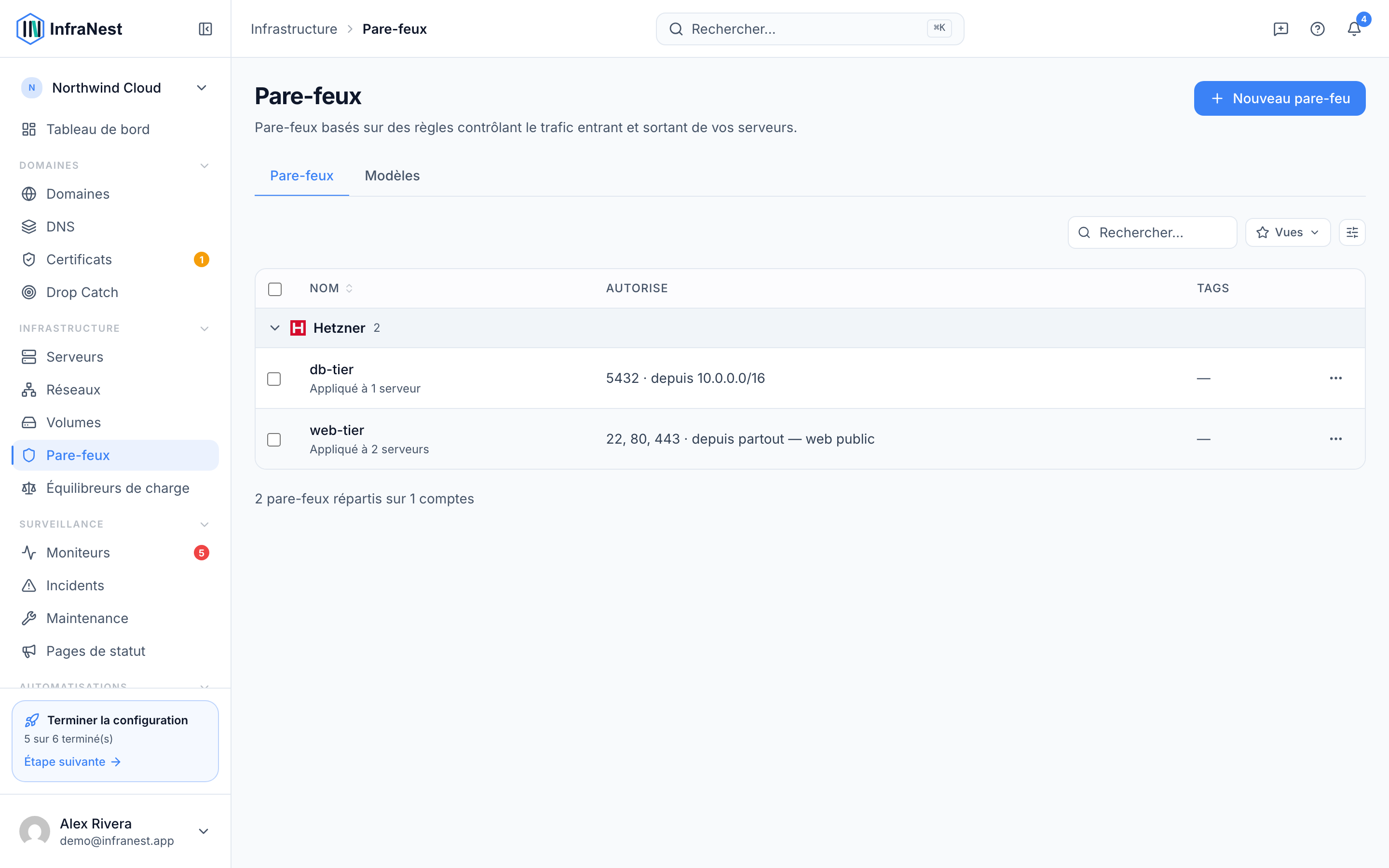
- Sélectionnez Enregistrer les règles. Chaque pare-feu indique à combien de serveurs il est Appliqué à.
Depuis un serveur, vous pouvez également Activer, Désactiver, Réinitialiser ou Modifier le pare-feu qui lui est appliqué.
Renommer un pare-feu
- Cliquez sur le nom du pare-feu en haut de sa page.
- Saisissez le nouveau Nom du pare-feu.
- Appuyez sur Entrée pour confirmer.
Le nom est également mis à jour chez votre fournisseur, afin de rester cohérent partout.
NoteLes pare-feux TransIP ne peuvent pas être renommés — chacun appartient à un seul VPS et porte le nom de ce serveur.
Protéger un autre serveur avec un pare-feu déjà existant
- Ouvrez le pare-feu et sélectionnez Associer un serveur dans le panneau Appliqué à — ou ouvrez le serveur et sélectionnez Associer sur sa carte Serveurs de ce compte.
- Choisissez le serveur (ou le pare-feu, depuis le côté serveur) et sélectionnez Confirmer. La protection démarre immédiatement.
- Pour arrêter de protéger un serveur, sélectionnez l'icône Retirer à côté de celui-ci dans la liste Appliqué à.
NoteVous ne pouvez associer un pare-feu et un serveur que s'ils appartiennent au même compte fournisseur, donc tout ce qui apparaît dans la liste fonctionnera.
Le Firewall Advisor
Lorsque vous examinez un pare-feu, InfraNest signale les expositions à risque — comme SSH depuis partout, RDP depuis partout ou un port de base de données exposé publiquement — avec une explication et une option Corriger, afin que les règles dangereuses soient détectées avant de causer des problèmes.
TipUne règle de pare-feu peut suivre automatiquement une IP changeante — voir Configurer une IP dynamique.
Cet article vous a-t-il été utile ?