

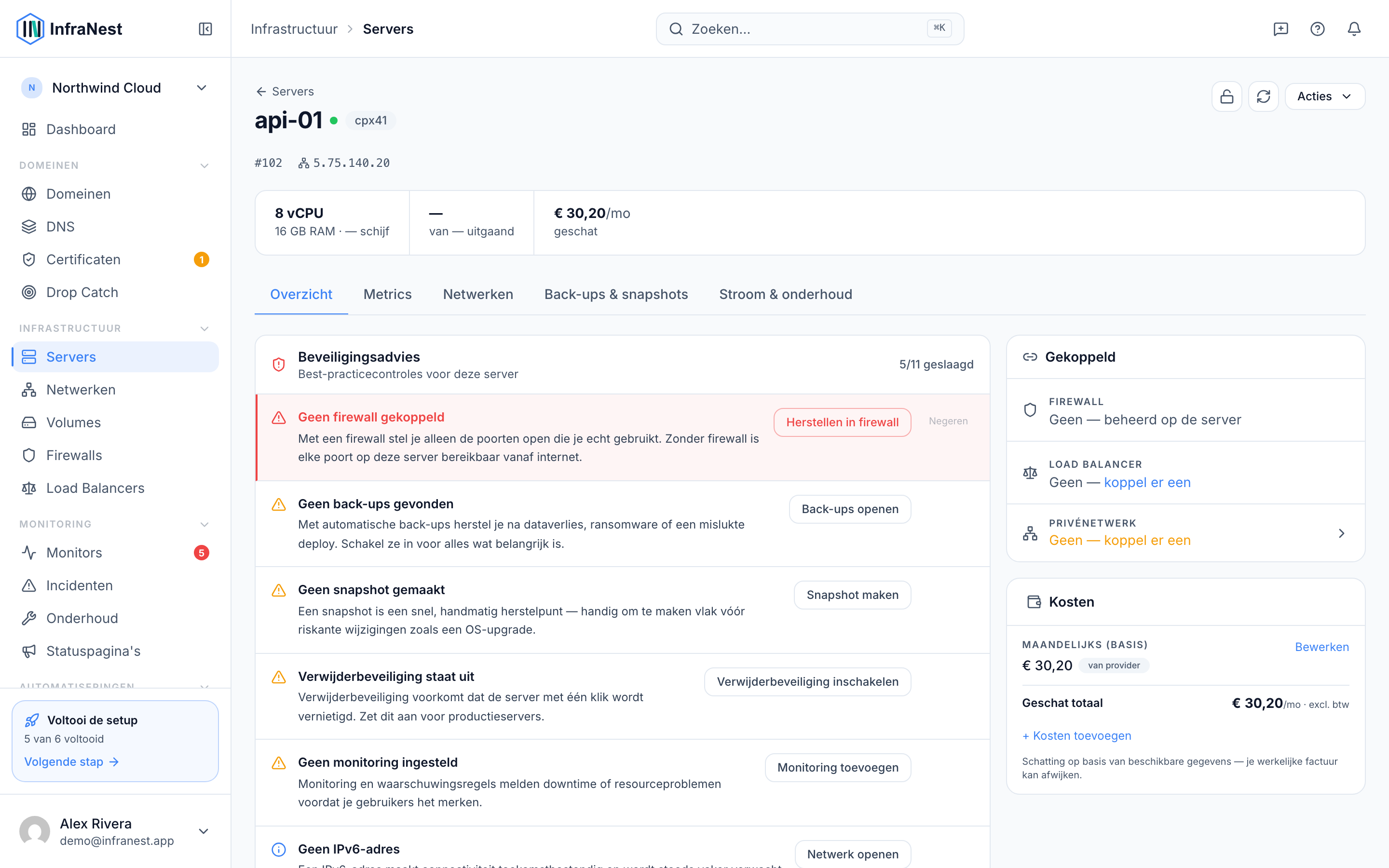
Beheer een server vanaf zijn eigen pagina, waar je de stroomstatus kunt regelen, de server opnieuw kunt opbouwen, kunt herstellen en het netwerk kunt configureren. Dit is voor iedereen die verantwoordelijk is voor het soepel laten draaien van een server.
Overzicht
- Bepaal de stroomstatus van de server, inclusief herstarten, afsluiten en hard reset.
- Installeer de server opnieuw met Herbouwen, of herstel een defecte server met Rescue.
- Stel het root-wachtwoord opnieuw in of koppel een ISO-image.
- Open een live webconsole voor directe toegang.
- Schakel verwijderbeveiliging in en beheer de netwerkinstellingen.
- Elke actie die je uitvoert wordt vastgelegd in de Auditlog.
Stroom en levenscyclus beheren
- Open de server die je wilt beheren vanuit Servers.
- Ga naar het tabblad Stroom & onderhoud.
- Kies onder Stroom de optie Inschakelen, Uitschakelen, Afsluiten, Stroomreset, of herstart indien nodig.
- Om de server opnieuw te installeren, gebruik Herbouwen en selecteer een image.
- Als de server niet start, gebruik Rescue om op te starten in een herstelomgeving.
- Om de toegang opnieuw in te stellen, gebruik Root-wachtwoord opnieuw instellen.
- Om een ISO te koppelen of te ontkoppelen, ga naar ISO-images en gebruik Koppelen of Ontkoppelen.
- Om een live console te openen, selecteer Console en wacht tot Console aanvragen… klaar is met verbinden.
WarningHerbouwen installeert de server opnieuw vanaf nul en verwijdert de huidige inhoud. Maak eerst een Snapshot als je de gegevens mogelijk nog nodig hebt.
Een server tegen verwijdering beschermen
- Open de pagina van de server.
- Zoek de status Verwijderbeveiliging staat uit (of Verwijderbeveiliging is actief als deze al is ingeschakeld).
- Schakel verwijderbeveiliging in zodat de server niet per ongeluk kan worden verwijderd.
- Om deze later te verwijderen, ga naar Gevarenzone en schakel de bescherming uit voordat je Server verwijderen gebruikt.
Netwerk beheren
- Open de pagina van de server en ga naar Netwerken.
- Beheer het openbare netwerk van de server met Openbaar netwerk inschakelen of Openbaar netwerk uitschakelen.
- Voeg de server toe aan of verwijder deze uit een Privénetwerk indien nodig.
- Configureer IPv6 indien vereist.
- Stel omgekeerde DNS in door de PTR-record te bewerken — zie Set reverse DNS (PTR) voor details.
NoteElke actie die je op een server uitvoert — stroomwijzigingen, herbouwacties, netwerkupdates — wordt vastgelegd in je Auditlog ter referentie.
Probleemoplossing
- Als een server niet opstart, probeer Rescue om toegang te krijgen tot een herstelomgeving en het probleem op te lossen.
- Als je bent buitengesloten, gebruik Root-wachtwoord opnieuw instellen om weer toegang te krijgen.
- Als het netwerk er niet goed uitziet, controleer Netwerken voor de status van het openbare netwerk, privénetwerk en IPv6 van de server.
Was dit artikel nuttig?
Gerelateerde artikelen
Over cloudserversInfraNest brengt je cloudservers — en de firewalls, volumes, netwerken en load balancers daaromheen — samen op één plek, zodat je ze kunt draaien en beveiligen…Omgekeerde DNS (PTR) instellenOmgekeerde DNS (een PTR-record) koppelt het IP-adres van een server terug aan een hostnaam — nuttig voor mailservers en overzichtelijke logs.Een server aanmakenZet een nieuwe cloudserver op via een van je gekoppelde providers, zonder InfraNest te verlaten.Serverback-ups en snapshotsBescherm de gegevens van een server met back-ups van de provider en je eigen snapshots.