

InfraNest vous permet de gérer vos serveurs cloud — ainsi que les pare-feux, volumes, réseaux et équilibreurs de charge qui les entourent — depuis un seul endroit, sans passer d'une console de fournisseur à une autre. Cet article s'adresse à toute personne débutant avec les serveurs dans InfraNest.
Vue d'ensemble
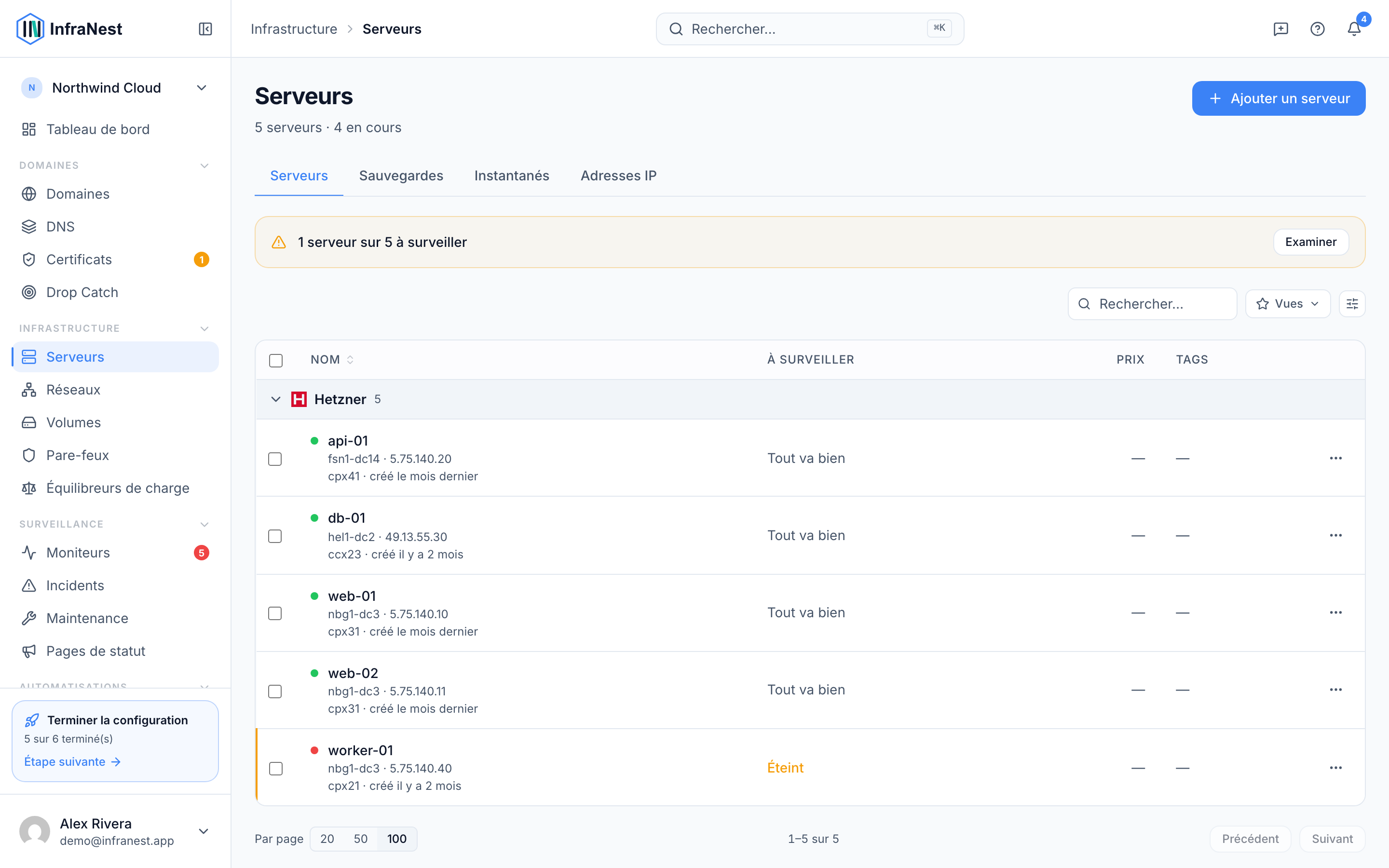
- Consultez chaque serveur de vos fournisseurs connectés, avec son Statut, son type, ses adresses IP, son centre de données et ses Tags.
- Gérez l'ensemble du cycle de vie d'un serveur — création, mise en marche/arrêt, redémarrage, reconstruction, utilisation du mode rescue, ouverture d'une console, sauvegarde, création d'instantanés et suppression.
- Sécurisez vos serveurs grâce à un conseiller de sécurité par serveur qui signale les paramètres risqués et vous permet de les corriger en un clic.
- Surveillez l'état des serveurs grâce aux métriques CPU, réseau et disque, et recevez une alerte lorsqu'un problème persiste trop longtemps.
- Gérez les Pare-feux, Volumes, Réseaux et Équilibreurs de charge en même temps que vos serveurs, tous au même endroit.
Rechercher et ouvrir vos serveurs
- Ouvrez Serveurs depuis le menu latéral.
- Utilisez Rechercher pour trouver un serveur par son nom, ou Filtrer pour restreindre la liste par Statut ou Tags.
- Sélectionnez un serveur dans la liste pour l'ouvrir et le gérer en détail.
NoteInfraNest prend actuellement en charge Hetzner Cloud (gestion complète du cycle de vie) et TransIP.
Créer un serveur
- Depuis la page Serveurs, sélectionnez Ajouter un serveur.
- Choisissez un fournisseur sous Choisir un fournisseur.
- Choisissez un emplacement sous Choisir un emplacement.
- Choisissez un plan sous Choisir un plan.
- Configurez votre serveur sous Configurer le serveur — définissez le Système d'exploitation, ajoutez des Clés SSH, et ajoutez éventuellement un script Cloud-init (optionnel).
- Renseignez les Détails du serveur, y compris le Nom du serveur.
- Vérifiez les paramètres sous Image et accès, puis sélectionnez Créer le serveur.
Pendant que votre serveur est en cours de provisionnement, vous verrez Création du serveur…. Une fois prêt, une confirmation Serveur créé apparaîtra et votre nouveau serveur s'affichera sur la page Serveurs.
Gérer le cycle de vie d'un serveur
- Ouvrez le serveur à gérer depuis la page Serveurs.
- Allez à l'onglet Alimentation & maintenance.
- Utilisez Allumer, Couper l'alimentation, Éteindre ou Réinitialisation matérielle pour contrôler l'état d'alimentation du serveur.
- Utilisez Reconstruire pour réinstaller le système d'exploitation, ou Rescue pour démarrer en mode rescue afin de résoudre un problème.
- Utilisez Console pour ouvrir une session console en direct si vous avez besoin d'un accès direct.
- Pour supprimer entièrement le serveur, allez dans Reconstruction & suppression, sélectionnez Supprimer définitivement le serveur, saisissez le nom du serveur pour confirmer, puis sélectionnez Supprimer le serveur.
WarningLa suppression d'un serveur est définitive et ne peut pas être annulée. Assurez-vous d'avoir d'abord une sauvegarde ou un instantané si vous pourriez avoir besoin des données ultérieurement.
Sécuriser votre serveur
- Ouvrez le serveur et repérez la section des vérifications des bonnes pratiques.
- Examinez les problèmes signalés tels que SSH est ouvert sur Internet, RDP est ouvert sur Internet, Sauvegardes désactivées ou Aucun pare-feu attaché.
- Sélectionnez Masquer les vérifications réussies si vous souhaitez uniquement voir ce qui nécessite encore de l'attention.
- Utilisez l'action suggérée pour chaque problème — par exemple Corriger dans le pare-feu, Ouvrir les sauvegardes, Ouvrir le réseau ou Examiner les volumes — pour le résoudre.
Surveiller l'état du serveur
- Ouvrez le serveur et allez à l'onglet Métriques.
- Examinez les graphiques pour CPU, Trafic réseau, PPS réseau, IOPS disque et Débit disque.
- Allez dans Alertes pour configurer une alerte métrique — sélectionnez Ajouter une alerte métrique, choisissez une Métrique, définissez si elle doit se déclencher au-dessus (>) ou en dessous (<) d'une valeur, et définissez la durée pendant laquelle elle doit rester en alerte pendant {n} min.
- Enregistrez la règle. Vous pouvez ensuite Désactiver la règle ou Supprimer la règle d'alerte si nécessaire.
Gérer ce qui entoure votre serveur
- Ouvrez le serveur et utilisez les onglets pour gérer son environnement :
- Réseau — attachez ou gérez un Réseau privé, assignez une IP flottante, ou modifiez le DNS inversé.
- Pare-feux — attachez un pare-feu existant ou sélectionnez Créer plutôt un nouveau pare-feu.
- Volumes — utilisez Attacher un volume existant pour ajouter du stockage supplémentaire.
- Sauvegardes & instantanés — activez les Sauvegardes automatiques ou sélectionnez Lancer une sauvegarde manuelle.
Astuces
TipUtilisez les Tags pour regrouper des serveurs liés (par exemple, par projet ou par environnement) — cela rend la recherche et le filtrage sur la page Serveurs beaucoup plus rapides.
Cet article vous a-t-il été utile ?