

Verwalten Sie einen Server über seine eigene Seite, auf der Sie den Power-Status steuern, ihn neu aufbauen, wiederherstellen und sein Netzwerk konfigurieren können. Dies richtet sich an alle, die dafür verantwortlich sind, dass ein Server reibungslos läuft.
Übersicht
- Steuern Sie den Power-Status des Servers, einschließlich Neustart, Herunterfahren und Hard-Reset.
- Installieren Sie den Server mit Neuaufbau neu oder stellen Sie einen defekten Server mit Rescue wieder her.
- Setzen Sie das Root-Passwort zurück oder hängen Sie ein ISO-Image ein.
- Öffnen Sie eine Live-Webkonsole für den direkten Zugriff.
- Aktivieren Sie den Löschschutz und verwalten Sie die Netzwerkeinstellungen.
- Jede von Ihnen ausgeführte Aktion wird im Audit-Log protokolliert.
Power und Lebenszyklus steuern
- Öffnen Sie den Server, den Sie verwalten möchten, über Server.
- Gehen Sie zum Tab Power & Wartung.
- Wählen Sie unter Power je nach Bedarf Einschalten, Ausschalten, Herunterfahren, Power Reset oder einen Neustart.
- Um den Server neu zu installieren, verwenden Sie Neuaufbau und wählen Sie ein Image aus.
- Wenn der Server nicht startet, verwenden Sie Rescue, um in eine Wiederherstellungsumgebung zu booten.
- Um den Zugriff zurückzusetzen, verwenden Sie Root-Passwort zurücksetzen.
- Um eine ISO einzuhängen oder auszuhängen, gehen Sie zu ISO-Images und verwenden Sie Einhängen oder Aushängen.
- Um eine Live-Konsole zu öffnen, wählen Sie Konsole und warten Sie, bis Konsole wird angefordert… die Verbindung abgeschlossen hat.
WarningNeuaufbau installiert den Server von Grund auf neu und löscht seinen aktuellen Inhalt. Erstellen Sie zuerst einen Snapshot, falls Sie die Daten noch benötigen könnten.
Einen Server vor Löschung schützen
- Öffnen Sie die Seite des Servers.
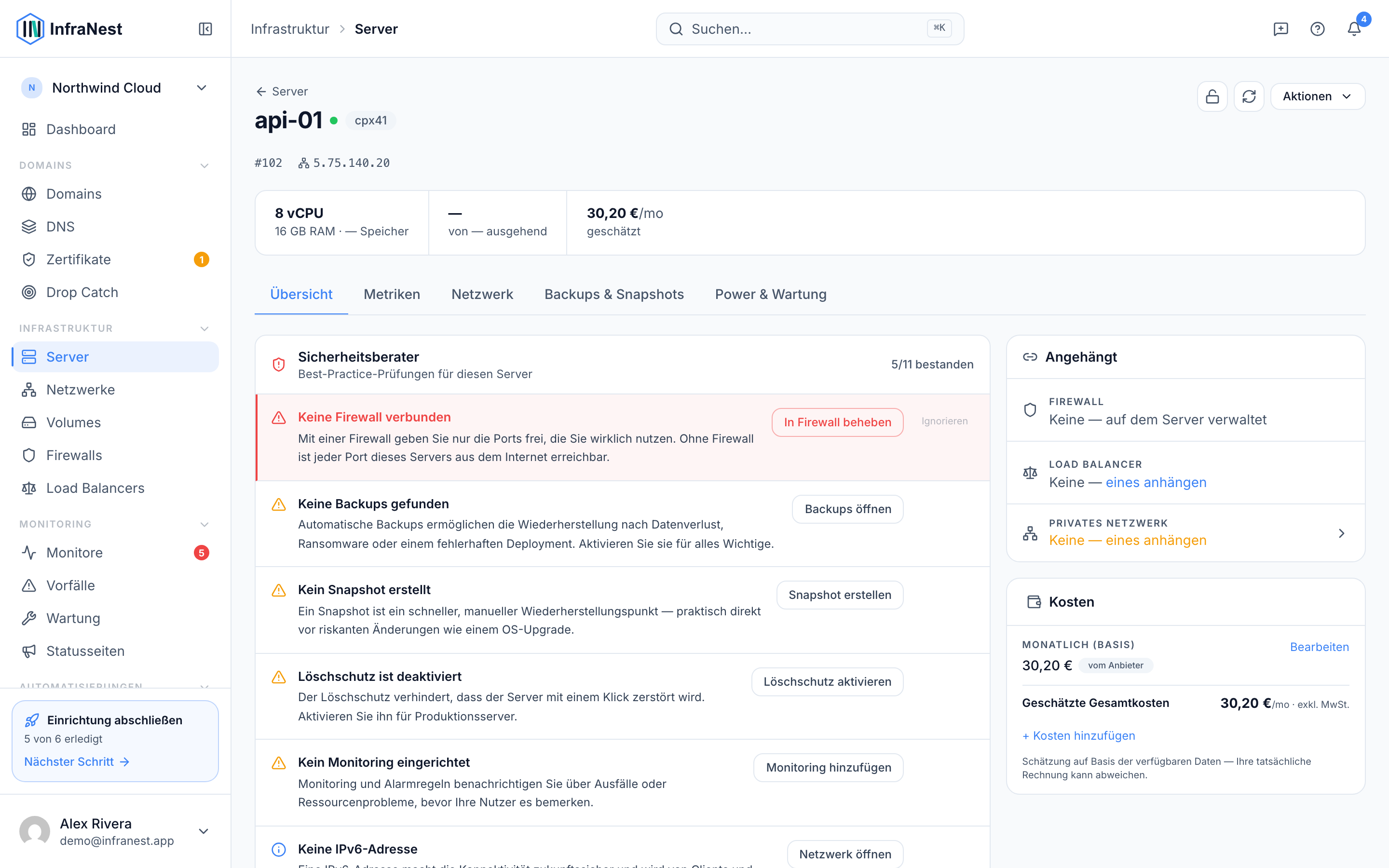
- Suchen Sie den Status Löschschutz ist deaktiviert (oder Löschschutz ist aktiv, falls bereits aktiviert).
- Aktivieren Sie den Löschschutz, damit der Server nicht versehentlich entfernt werden kann.
- Um ihn später zu entfernen, gehen Sie zum Gefahrenbereich und deaktivieren Sie den Schutz, bevor Sie Server löschen verwenden.
Netzwerk verwalten
- Öffnen Sie die Seite des Servers und gehen Sie zu Netzwerk.
- Verwalten Sie das öffentliche Netzwerk des Servers mit Öffentliches Netzwerk aktivieren oder Öffentliches Netzwerk deaktivieren.
- Treten Sie einem Privaten Netzwerk bei oder verlassen Sie es nach Bedarf.
- Konfigurieren Sie IPv6, falls erforderlich.
- Richten Sie Reverse-DNS ein, indem Sie den PTR-Eintrag bearbeiten — siehe Set reverse DNS (PTR) für Details.
NoteJede Aktion, die Sie an einem Server durchführen — Power-Änderungen, Neuaufbauten, Netzwerk-Updates — wird zur Referenz in Ihrem Audit-Log protokolliert.
Fehlerbehebung
- Wenn ein Server nicht bootet, versuchen Sie Rescue, um auf eine Wiederherstellungsumgebung zuzugreifen und das Problem zu beheben.
- Wenn Sie ausgesperrt sind, verwenden Sie Root-Passwort zurücksetzen, um wieder Zugriff zu erhalten.
- Wenn das Netzwerk fehlerhaft erscheint, prüfen Sie unter Netzwerk den Status des öffentlichen Netzwerks, des privaten Netzwerks und von IPv6 des Servers.
War dieser Artikel hilfreich?
Verwandte Artikel
Über Cloud-ServerInfraNest bringt Ihre Cloud-Server — und die Firewalls, Volumes, Netzwerke und Load Balancer rundherum — an einem Ort zusammen, damit Sie sie betreiben und absichern können…Reverse-DNS (PTR) einrichtenReverse-DNS (ein PTR-Eintrag) ordnet die IP-Adresse eines Servers zurück einem Hostnamen zu — nützlich für Mailserver und übersichtliche Logs.Einen Server erstellenRichten Sie einen neuen Cloud-Server über einen Ihrer verbundenen Anbieter ein, ohne InfraNest zu verlassen.Server-Backups und SnapshotsSchützen Sie die Daten eines Servers mit Backups des Anbieters und eigenen Snapshots.