

Mit InfraNest verwalten Sie Ihre Cloud-Server — sowie die zugehörigen Firewalls, Volumes, Netzwerke und Load Balancer — von einem einzigen Ort aus, ohne zwischen Anbieter-Konsolen zu wechseln. Dieser Artikel richtet sich an alle, die mit Servern in InfraNest starten.
Übersicht
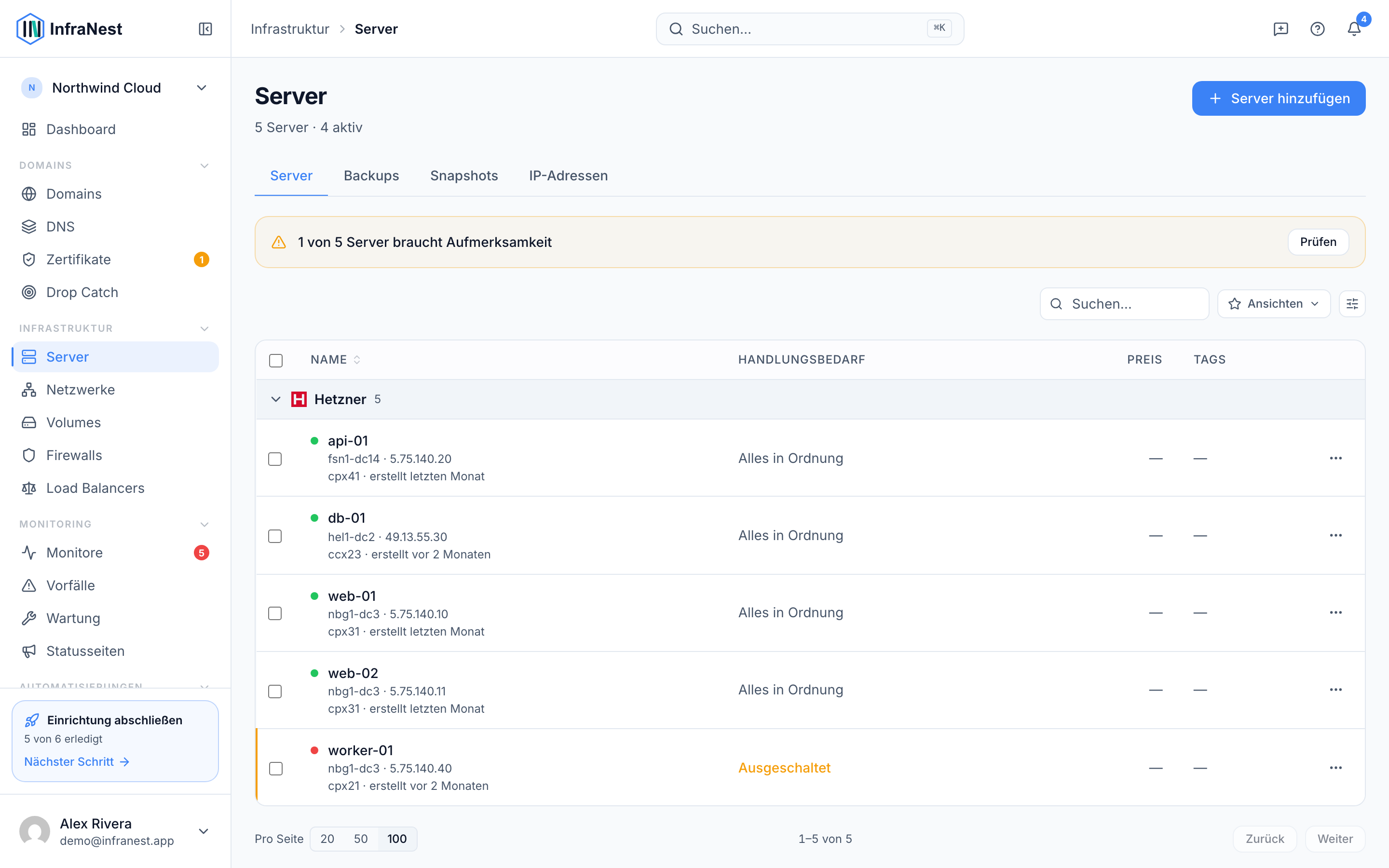
- Sehen Sie jeden Server über alle verbundenen Anbieter hinweg, mit Status, Typ, IP-Adressen, Rechenzentrum und Tags.
- Führen Sie den gesamten Lebenszyklus eines Servers aus — erstellen, ein-/ausschalten, neu starten, neu aufbauen, den Rescue-Modus nutzen, eine Konsole öffnen, sichern, Snapshots erstellen und löschen.
- Halten Sie Server sicher mit einem Security Advisor pro Server, der riskante Einstellungen markiert und Ihnen ermöglicht, sie mit einem Klick zu beheben.
- Überwachen Sie die Serverzustand mit CPU-, Netzwerk- und Festplattenmetriken und werden Sie benachrichtigt, wenn etwas zu lange fehlerhaft bleibt.
- Verwalten Sie Firewalls, Volumes, Netzwerke und Load Balancers zusammen mit Ihren Servern, alles am selben Ort.
Server suchen und öffnen
- Öffnen Sie Server über die Seitenleiste.
- Nutzen Sie Suchen, um einen Server per Name zu finden, oder Filtern, um die Liste nach Status oder Tags einzuschränken.
- Wählen Sie einen Server aus der Liste aus, um ihn im Detail zu öffnen und zu verwalten.
NoteInfraNest unterstützt derzeit Hetzner Cloud (vollständiges Lebenszyklusmanagement) und TransIP.
Einen Server erstellen
- Wählen Sie auf der Seite Server die Option Server hinzufügen.
- Wählen Sie einen Anbieter unter Anbieter wählen.
- Wählen Sie einen Standort unter Standort wählen.
- Wählen Sie einen Plan unter Plan wählen.
- Konfigurieren Sie Ihren Server unter Server konfigurieren — legen Sie das Betriebssystem fest, fügen Sie SSH-Schlüssel hinzu und optional ein Cloud-init (optional)-Skript.
- Füllen Sie die Serverdetails aus, einschließlich des Servername.
- Überprüfen Sie die Einstellungen unter Image & Zugriff und wählen Sie dann Server erstellen.
Während Ihr Server bereitgestellt wird, sehen Sie Server wird erstellt…. Sobald er bereit ist, erscheint die Bestätigung Server erstellt, und Ihr neuer Server wird auf der Seite Server angezeigt.
Den Lebenszyklus eines Servers verwalten
- Öffnen Sie den zu verwaltenden Server über die Seite Server.
- Gehen Sie zum Tab Power & Wartung.
- Nutzen Sie Einschalten, Ausschalten, Herunterfahren oder Power Reset, um den Betriebszustand des Servers zu steuern.
- Nutzen Sie Neuaufbau, um das Betriebssystem neu zu installieren, oder Rescue, um in den Rescue-Modus zur Problembehandlung zu starten.
- Nutzen Sie Konsole, um eine Live-Konsolensitzung zu öffnen, falls Sie direkten Zugriff benötigen.
- Um den Server vollständig zu entfernen, gehen Sie zu Neuaufbau & Löschen, wählen Sie Server endgültig löschen, geben Sie den Servernamen zur Bestätigung ein und wählen Sie dann Server löschen.
WarningDas Löschen eines Servers ist endgültig und kann nicht rückgängig gemacht werden. Stellen Sie sicher, dass Sie vorher ein Backup oder einen Snapshot haben, falls Sie die Daten später noch benötigen könnten.
Server sicher halten
- Öffnen Sie den Server und suchen Sie den Bereich mit den Best-Practice-Prüfungen.
- Prüfen Sie markierte Probleme wie SSH ist zum Internet offen, RDP ist zum Internet offen, Backups aus oder Keine Firewall verbunden.
- Wählen Sie Bestandene Prüfungen ausblenden, wenn Sie nur sehen möchten, was noch Aufmerksamkeit benötigt.
- Nutzen Sie die vorgeschlagene Aktion für jedes Problem — zum Beispiel In Firewall beheben, Backups öffnen, Netzwerk öffnen oder Volumes prüfen — um es zu lösen.
Serverzustand überwachen
- Öffnen Sie den Server und gehen Sie zum Tab Metriken.
- Prüfen Sie die Graphen für CPU, Netzwerkverkehr, Netzwerk PPS, Festplatten-IOPS und Festplattendurchsatz.
- Gehen Sie zu Benachrichtigungen, um eine Metrik-Warnung einzurichten — wählen Sie Metrik-Warnung hinzufügen, wählen Sie eine Metrik, legen Sie fest, ob sie über (>) oder unter (<) einem Wert ausgelöst werden soll, und legen Sie fest, wie lange der Alarmzustand anhalten muss für {n} Min..
- Speichern Sie die Regel. Sie können die Regel später bei Bedarf Regel deaktivieren oder Alarmregel löschen.
Verwalten, was Ihren Server umgibt
- Öffnen Sie den Server und nutzen Sie die Tabs, um sein Umfeld zu verwalten:
- Netzwerk — verbinden oder verwalten Sie ein Privates Netzwerk, weisen Sie eine Floating IP zu oder bearbeiten Sie Reverse DNS.
- Firewalls — verbinden Sie eine vorhandene Firewall oder wählen Sie Lieber eine neue Firewall erstellen.
- Volumes — nutzen Sie Vorhandenes Volume anhängen, um zusätzlichen Speicher hinzuzufügen.
- Backups & Snapshots — aktivieren Sie Automatische Backups oder wählen Sie Manuelles Backup starten.
Tipps
TipNutzen Sie Tags, um zusammengehörige Server zu gruppieren (zum Beispiel nach Projekt oder Umgebung) — das macht die Suche und Filterung auf der Seite Server deutlich schneller.
War dieser Artikel hilfreich?