

Mit Firewall-Vorlagen speichern Sie einen Satz Firewall-Regeln einmal und verwenden ihn auf mehreren Servern wieder, sodass alles mit derselben einheitlichen, sicheren Basis geschützt bleibt.
Überblick
- Eine Vorlage ist ein wiederverwendbarer Satz von Firewall-Regeln.
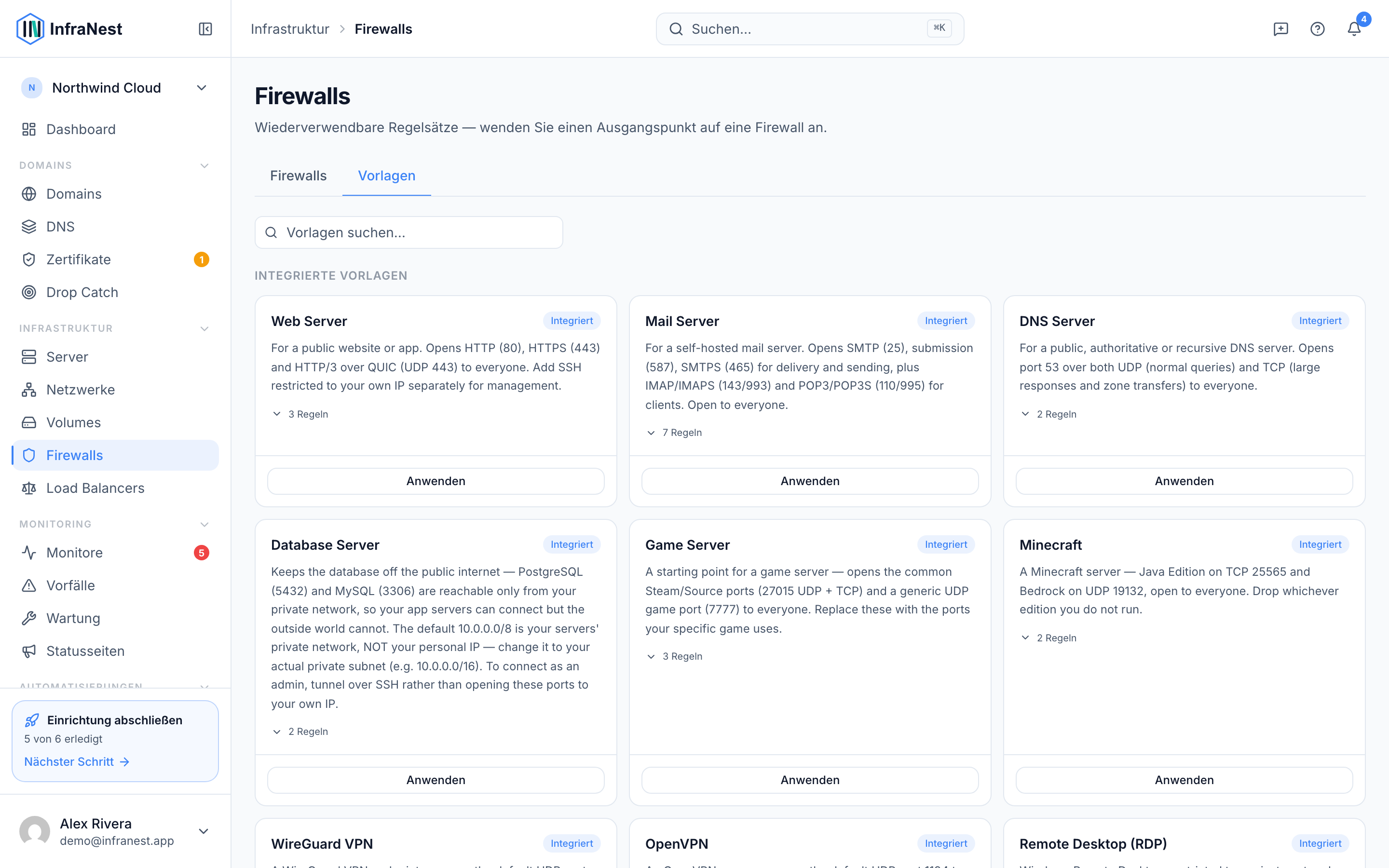
- InfraNest bringt integrierte Vorlagen mit, die Sie direkt anwenden können.
- Sie können auch jede Ihrer eigenen Firewalls in eine benutzerdefinierte Vorlage umwandeln.
- Das Anwenden einer Vorlage hilft dabei, einen Server oder eine Firewall an Ihre Standardkonfiguration anzupassen.
Eine Vorlage verwenden
- Gehen Sie in der Seitenleiste zu Firewalls.
- Öffnen Sie die Firewall, die Sie aktualisieren möchten, oder wählen Sie den Server aus, dessen Firewall Sie standardisieren möchten.
- Wählen Sie Firewall als Vorlage speichern, oder wählen Sie, falls Sie eine vorhandene Vorlage anwenden, Neue Firewall-Vorlage oder die gewünschte Vorlage aus Ihrer gespeicherten Liste.
- Entscheiden Sie, ob die Regeln der Vorlage zu den bestehenden Hinzufügen oder diese vollständig Ersetzen sollen.
- Prüfen Sie die Vorschau der Resultierenden Regeln, um zu bestätigen, dass die Änderungen korrekt aussehen.
- Wählen Sie Anwenden auf, um festzulegen, welche Firewalls oder Server die Vorlage erhalten sollen.
- Bestätigen Sie mit Auf Server anwenden. Sie sehen eine Bestätigung Vorlage angewendet, sobald der Vorgang abgeschlossen ist.
Eigene Vorlage erstellen
- Öffnen Sie die Firewall oder den Server, deren Regeln Sie wiederverwenden möchten — dies sollte eine bewährte, bereits funktionierende Konfiguration sein.
- Wählen Sie Firewall als Vorlage speichern.
- Geben Sie Ihrer Vorlage einen klaren Namen, damit Sie sie später leicht wiedererkennen.
- Wählen Sie Erstellen (oder Speichern), um sie zu sichern.
- Ihre neue Vorlage erscheint nun neben den integrierten Vorlagen und kann auf jede Firewall oder jeden Server angewendet werden.
Vorlagen verwalten
- Gehen Sie zu Firewalls und öffnen Sie den Vorlagenbereich.
- Nutzen Sie Vorlagen suchen…, um schnell die benötigte Vorlage zu finden.
- Wählen Sie Bearbeiten, um die Regeln einer Vorlage zu aktualisieren, oder Umbenennen, um ihr einen neuen Namen zu geben.
- Wählen Sie Löschen, um eine nicht mehr benötigte Vorlage zu entfernen. Sie sehen eine Bestätigung Vorlage gelöscht.
- Integrierte Vorlagen können nicht geändert oder entfernt werden — nur von Ihnen erstellte Vorlagen können bearbeitet oder gelöscht werden.
NoteIntegrierte Vorlagen sind nur lesbar. Wenn Sie eine Variante wünschen, erfassen Sie stattdessen Ihre eigene Vorlage aus einer Firewall und passen Sie diese an.
TipDer schnellste Weg, ein bereits bewährtes Regelwerk zu standardisieren, ist es direkt aus einer vorhandenen, bewährten Firewall zu erfassen, statt es von Grund auf neu zu erstellen.
Fehlerbehebung
- Vorlage konnte nicht gespeichert werden — das bedeutet, dass Ihre Änderungen nicht gespeichert wurden. Überprüfen Sie Ihre Regeln auf Fehler und versuchen Sie erneut Speichern.
- Wenn das Anwenden einer Vorlage keine Wirkung zu zeigen scheint, prüfen Sie, ob die Firewall Nicht synchron mit dem Provider anzeigt — möglicherweise müssen Sie zuerst Vom Provider übernehmen oder Unterschiede prüfen nutzen.
War dieser Artikel hilfreich?