

Leer hoe je een vraag stelt aan het InfraNest-team vanuit de app, en hoe je het antwoord bijhoudt — helemaal zonder e-mailthread.
Overzicht
- Stel vragen en meld problemen zonder InfraNest te verlaten.
- Voeg screenshots, pdf's of logs toe om ons te helpen het probleem te begrijpen.
- Volg antwoorden, ontvang meldingen en heropen een ticket als het probleem terugkomt.
Een ticket openen
- Selecteer Support in het menu, of Contact support waar dit wordt aangeboden.
- Selecteer New ticket.
- Vul Subject in en gebruik het veld Describe your question or issue… om uit te leggen wat er aan de hand is. Terwijl je het onderwerp typt, stelt InfraNest Related help articles voor die het antwoord meteen kunnen geven.
- Gebruik Attach files om nuttige bijlagen toe te voegen — afbeeldingen, pdf of logs, tot 5 bestanden van elk 10 MB. Je kunt ze ook slepen, neerzetten of plakken in het gebied Drop files to attach.
- Selecteer Send ticket.
Het antwoord volgen
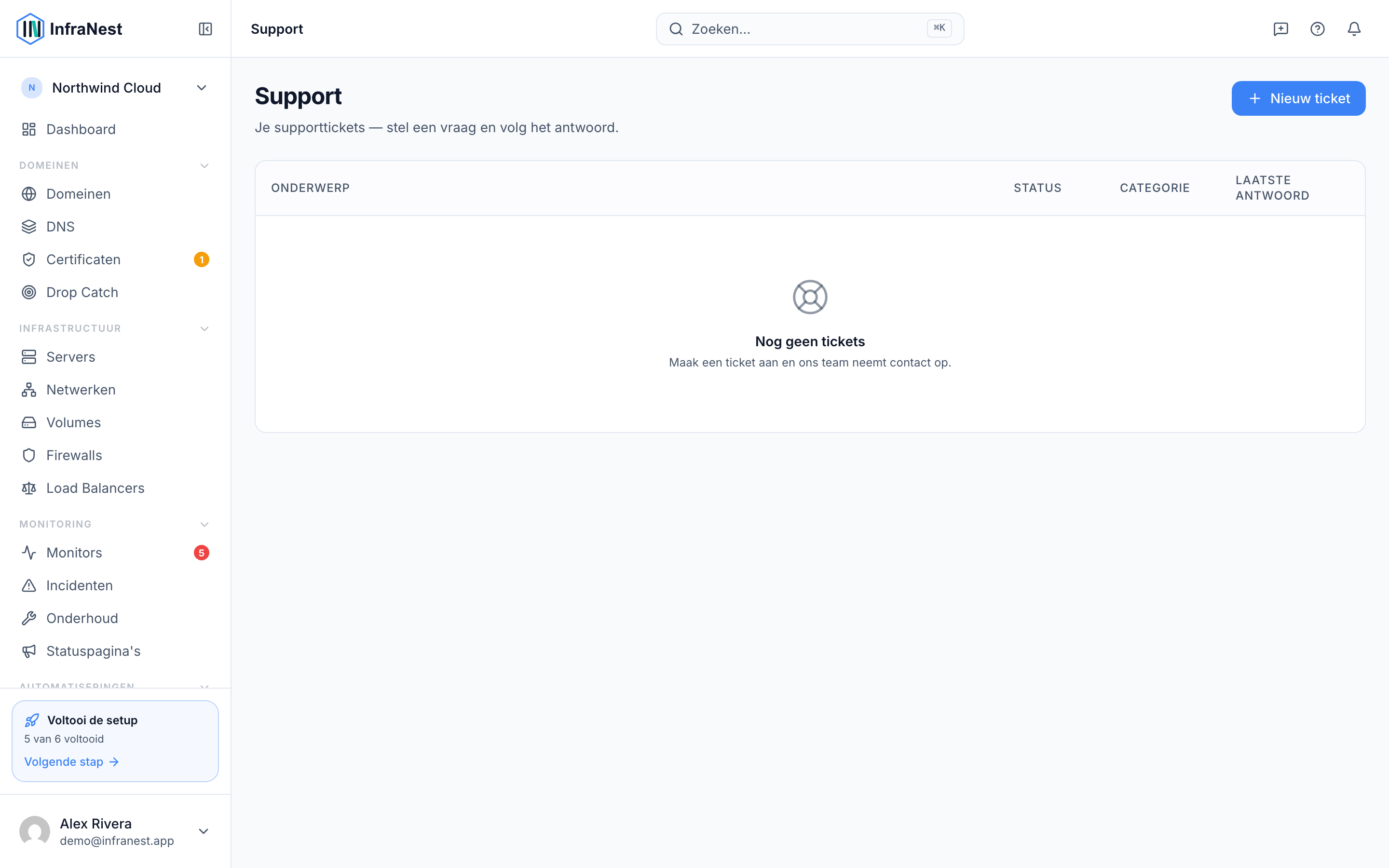
- Selecteer Support om je lijst met Support tickets te bekijken, met de Status van elk ticket en een Unread reply-stip zodra we hebben geantwoord.
- Selecteer een ticket om het gesprek te Openen en de volledige geschiedenis te lezen.
- Gebruik het veld Write a reply… en selecteer Send om te reageren.
Je krijgt ook:
- een melding in de app, en
- een e-mail — tenzij je e-mails voor supportantwoorden hebt uitgeschakeld bij Settings → Notifications.
Een ticket oplossen of heropenen
- Zodra je vraag is beantwoord, selecteer Mark resolved. Het ticket toont dan This ticket is resolved.
- Komt hetzelfde probleem binnen twee weken terug, heropen dan het ticket in plaats van een nieuw ticket te starten.
- Na twee weken selecteer je New ticket om een nieuw ticket te starten, zodat de geschiedenis leesbaar blijft.
- Bij een opgelost ticket kun je een snelle 👍 of 👎 en een opmerking achterlaten — je ziet Thanks for your feedback 🙏 zodra dit is verzonden. Deze stap is optioneel, maar bepaalt echt mee wat we hierna verbeteren.
Wie ziet wat
- Standaard zie je alleen je eigen tickets onder Support.
- Als jouw rol toestemming heeft om alle supporttickets te lezen, toont het tabblad Support tickets van de organisatie de tickets van iedereen, met Requester, Subject, Category en Last reply.
- Antwoorden worden nog steeds gegeven vanuit het eigen aanzicht van elke aanvrager — je reageert niet namens iemand anders.
NoteAls je ons al een e-mail stuurde voordat je een account had, wordt dat gesprek automatisch aan jou gekoppeld zodra de e-mailadressen overeenkomen.
Problemen oplossen
- "Support isn't available right now" — de supportdesk is tijdelijk niet bereikbaar; je bericht is niet verloren gegaan. Probeer het straks opnieuw.
- Kan een oud ticket niet vinden — gebruik Search your tickets… om te filteren op zoekwoord, of controleer of het onder Resolved of Snoozed staat.
Was dit artikel nuttig?
Gerelateerde artikelen
Help krijgenHelp is ingebouwd in InfraNest — je kunt uitleg lezen over de pagina waar je bent, zonder deze te verlaten.Getting started with InfraNestWelcome to InfraNest. When you sign up, a short setup wizard gets your workspace ready, and your dashboard then guides you through the first few things to do.SneltoetsenInfraNest werkt met het toetsenbord, zodat je kunt navigeren en dingen kunt doen zonder de muis te gebruiken.Zoeken en snel navigerenInfraNest heeft een snel opdrachtenmenu waarmee je naar elke pagina kunt springen of hulp kunt vinden zonder door de menu's te klikken.