

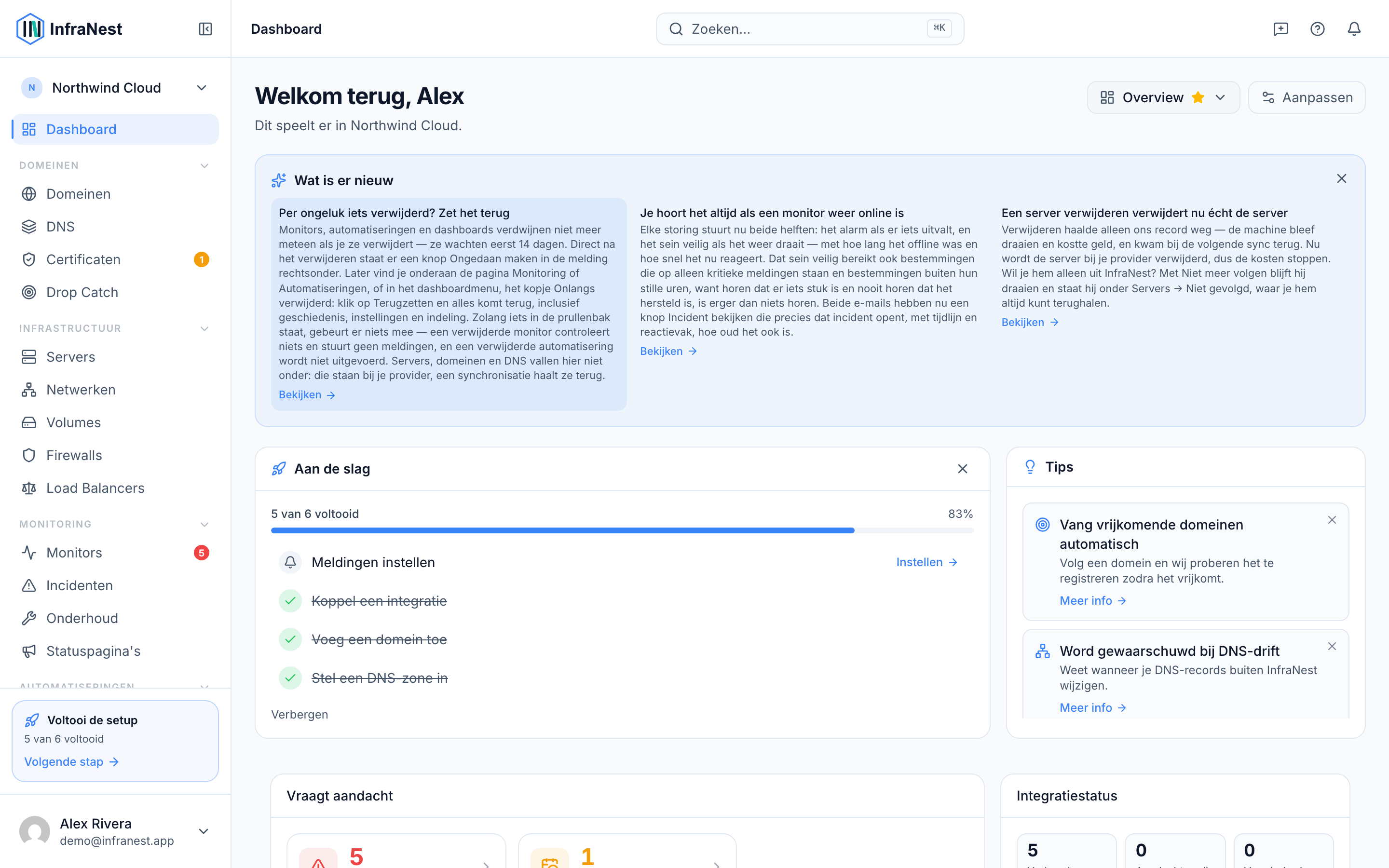
Je dashboard is het eerste dat je ziet wanneer je inlogt — een aanpasbaar overzicht van je domeinen, servers, monitors en meer, bedoeld voor iedereen die infrastructuur beheert via InfraNest, niet alleen technische beheerders.
Overzicht
- Dashboards bestaan uit widgets, en jij bepaalt welke je toont en waar ze komen.
- Je kunt meer dan één dashboard aanmaken — bijvoorbeeld één voor domeinen en één voor servers.
- Presets geven je een kant-en-klare indeling om vanuit te starten, zodat je niet vanaf nul hoeft te beginnen.
- Sommige widgets kunnen trends over een periode tonen, zodat je terug kunt kijken in de tijd.
Hoe dashboards werken
- Elk dashboard bestaat uit widgets. Een widget toont één ding — een aantal, een grafiek of een statustegel voor een onderdeel van InfraNest.
- Je kunt zoveel dashboards aanmaken als je nodig hebt, tot de limiet die hieronder wordt genoemd, en elk dashboard anders indelen.
- Stel één dashboard in als je standaard, zodat het het eerste is dat je ziet wanneer je inlogt.
- Kies bij het aanmaken van een dashboard Nieuw dashboard, en kies vervolgens Leeg dashboard of een preset zoals Domeinen & DNS of Servers & Cloud om snel te starten.
- Als een dashboard trends over tijd toont, gebruik dan de periodeselectie boven aan om te schakelen tussen 7 dagen, 30 dagen, 90 dagen en 12 maanden.
NoteJe kunt tot 20 dashboards aanmaken.
Een dashboard aanmaken en aanpassen
- Selecteer Nieuw dashboard.
- Kies Leeg dashboard om leeg te beginnen, of kies een preset (Overview, Domeinen & DNS, Drop Catch, Servers & Cloud, Monitoring) om te starten met een kant-en-klare indeling.
- Geef je dashboard een naam en selecteer Aanmaken.
- Selecteer Widget toevoegen om te kiezen wat je wilt weergeven, en gebruik daarna Widget instellen om de instellingen aan te passen.
- Sleep widgets om ze te herschikken, of wijzig hun formaat om ze aan je indeling aan te passen.
- Selecteer op elk moment Aanpassen om de indeling verder te wijzigen.
- Wil je opnieuw beginnen, selecteer dan Indeling herstellen om het dashboard terug te zetten naar de oorspronkelijke indeling, of Standaardwaarden herstellen om alle aanpassingen ongedaan te maken.
- Selecteer Wijzigingen opslaan wanneer je tevreden bent met je indeling. Als je wegnavigeert met niet-opgeslagen wijzigingen, toont InfraNest Je hebt niet-opgeslagen wijzigingen als herinnering.
TipGebruik Als standaard instellen op het dashboard dat je het vaakst bekijkt, zodat het automatisch opent wanneer je inlogt.
Een dashboard delen
- Open het dashboard dat je wilt delen.
- Selecteer Delen.
- Kies wie het kan zien: Alleen ik, Iedereen in {org}, of Delen met specifieke personen.
- Als je specifieke personen kiest, stel dan hun toegangsniveau in op Kan bekijken of Kan bewerken.
- Selecteer Klaar om je deelinstellingen op te slaan.
Zodra dit is opgeslagen, zie je een bevestiging zoals Delen bijgewerkt of Gedeeld met organisatie, en toont het dashboard een Gedeeld-label, zodat je weet dat het zichtbaar is voor anderen.
Je dashboards beheren
- Open het dashboard dat je wilt beheren.
- Gebruik Naam wijzigen om het een duidelijkere naam te geven, of Dupliceren om een kopie te maken waarmee je kunt experimenteren.
- Gebruik Importeren om een dashboardindeling te importeren, indien beschikbaar.
- Om een dashboard te verwijderen dat je niet meer nodig hebt, selecteer je Dashboard verwijderen. Dit kan niet ongedaan worden gemaakt, dus controleer eerst of je het echt niet meer nodig hebt.
WarningHet verwijderen van een dashboard is permanent. Als anderen er gebruik van maken, overweeg dan om eerst Dupliceren te gebruiken in plaats van het origineel te verwijderen.
Tips
- Houd afzonderlijke dashboards voor verschillende doeleinden — bijvoorbeeld één voor Domeinen & DNS en een ander voor Servers & Cloud — in plaats van alles op één scherm te proppen.
- Als een widget die je eerder hebt toegevoegd lijkt te ontbreken, controleer dan Verborgen widgets — mogelijk is deze verborgen in plaats van verwijderd.
Was dit artikel nuttig?