

Erfahren Sie, wie Sie dem InfraNest-Team eine Frage direkt aus der App senden und die Antwort im Blick behalten — ganz ohne E-Mail-Verlauf.
Überblick
- Stellen Sie Fragen und melden Sie Probleme, ohne InfraNest zu verlassen.
- Hängen Sie Screenshots, PDFs oder Protokolle an, damit wir das Problem verstehen.
- Verfolgen Sie Antworten, erhalten Sie Benachrichtigungen und öffnen Sie ein Ticket erneut, falls das Problem wieder auftritt.
Ein Ticket öffnen
- Wählen Sie Support im Menü oder Contact support, wo dies angeboten wird.
- Wählen Sie New ticket.
- Füllen Sie Subject aus und nutzen Sie das Feld Describe your question or issue…, um zu beschreiben, was passiert. Während Sie den Betreff eingeben, schlägt InfraNest Related help articles vor, die die Frage möglicherweise sofort beantworten.
- Nutzen Sie Attach files, um Hilfreiches hinzuzufügen — Bilder, PDF oder Protokolle, bis zu 5 Dateien mit je 10 MB. Sie können sie auch per Drag-and-Drop oder Einfügen in den Bereich Drop files to attach ablegen.
- Wählen Sie Send ticket.
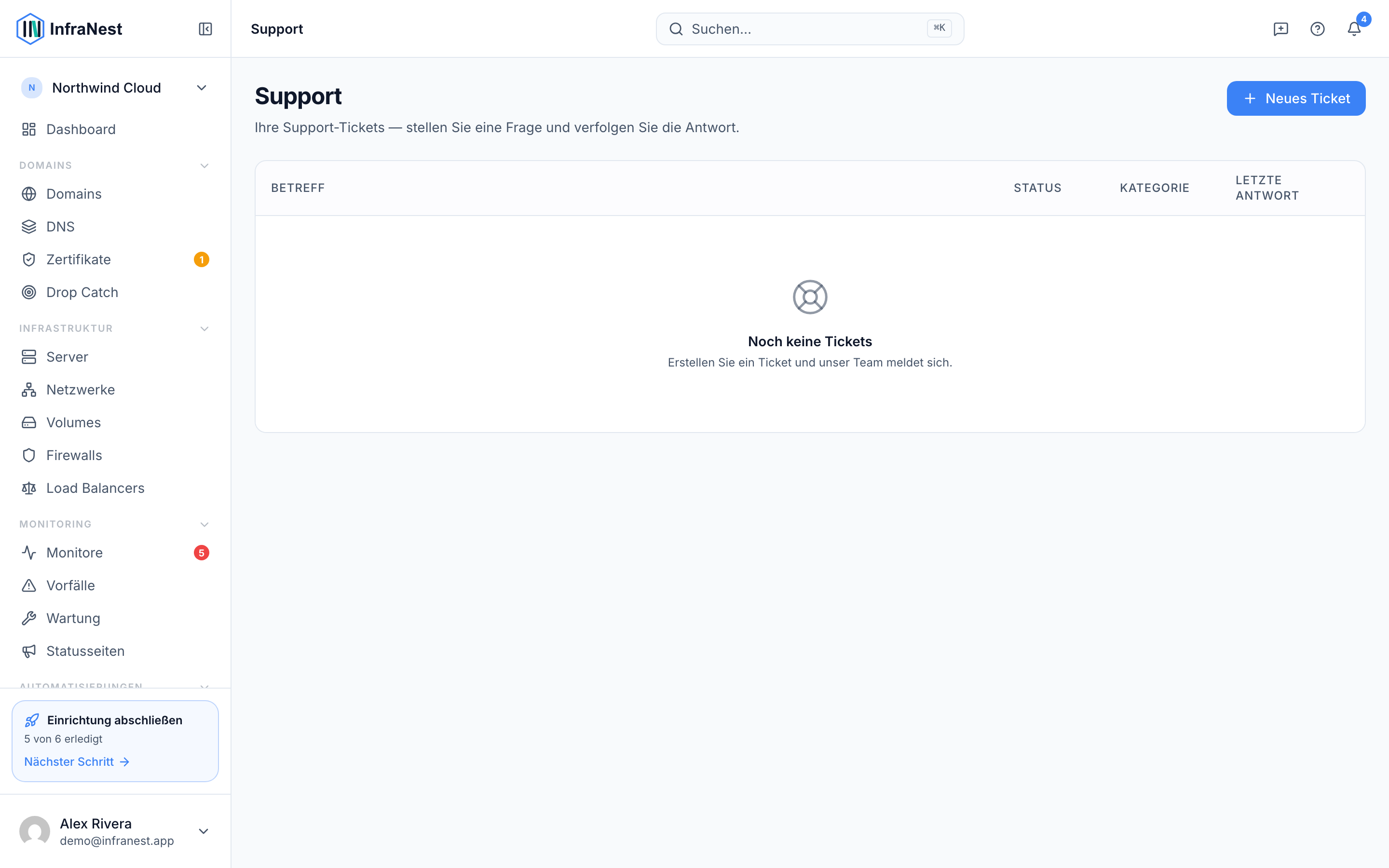
Die Antwort verfolgen
- Wählen Sie Support, um Ihre Liste Support tickets zu sehen, mit dem Status jedes Tickets und einem Unread reply-Punkt, sobald wir geantwortet haben.
- Wählen Sie ein Ticket, um die Konversation zu Öffnen und den vollständigen Verlauf zu lesen.
- Nutzen Sie das Feld Write a reply… und wählen Sie Send, um zu antworten.
Sie erhalten außerdem:
- eine Benachrichtigung in der App und
- eine E-Mail — sofern Sie E-Mails zu Support-Antworten nicht unter Settings → Notifications deaktiviert haben.
Ticket lösen oder erneut öffnen
- Sobald Ihre Frage beantwortet ist, wählen Sie Mark resolved. Das Ticket zeigt dann This ticket is resolved an.
- Tritt dasselbe Problem innerhalb von zwei Wochen wieder auf, öffnen Sie das Ticket erneut, anstatt ein neues zu erstellen.
- Nach zwei Wochen wählen Sie New ticket, um ein neues zu starten, damit der Verlauf lesbar bleibt.
- Bei einem gelösten Ticket können Sie schnell 👍 oder 👎 mit einem Kommentar hinterlassen — nach dem Absenden sehen Sie Thanks for your feedback 🙏. Dieser Schritt ist optional, beeinflusst aber tatsächlich, was wir als Nächstes verbessern.
Wer sieht was
- Standardmäßig sehen Sie unter Support nur Ihre eigenen Tickets.
- Wenn Ihre Rolle die Berechtigung hat, alle Support-Tickets zu lesen, zeigt der Tab Support tickets der Organisation die Tickets aller Nutzer, aufgelistet mit Requester, Subject, Category und Last reply.
- Antworten werden weiterhin aus der jeweiligen Ansicht des Anfragenden verfasst — Sie antworten nicht im Namen einer anderen Person.
NoteWenn Sie uns bereits vor Erstellung Ihres Kontos eine E-Mail gesendet haben, wird diese Konversation automatisch mit Ihnen verknüpft, sobald die E-Mail-Adressen übereinstimmen.
Problembehandlung
- "Support isn't available right now" — der Support-Desk ist vorübergehend nicht erreichbar; Ihre Nachricht ist nicht verloren gegangen. Versuchen Sie es in Kürze erneut.
- Ein altes Ticket wird nicht gefunden — nutzen Sie Search your tickets…, um nach Stichwort zu filtern, oder prüfen Sie, ob es unter Resolved oder Snoozed aufgeführt ist.
War dieser Artikel hilfreich?
Verwandte Artikel
Hilfe erhaltenDie Hilfe ist direkt in InfraNest integriert — Sie können Anleitungen zu jeder Seite lesen, ohne diese zu verlassen.Getting started with InfraNestWelcome to InfraNest. When you sign up, a short setup wizard gets your workspace ready, and your dashboard then guides you through the first few things to do.TastenkombinationenInfraNest lässt sich per Tastatur bedienen, sodass Sie navigieren und Aktionen ausführen können, ohne zur Maus zu greifen.Suchen und schnell navigierenInfraNest verfügt über ein schnelles Befehlsmenü, mit dem Sie zu jeder Seite springen oder Hilfe finden können, ohne sich durch die Menüs zu klicken.