

Découvrez comment envoyer une question à l'équipe InfraNest depuis l'application, et comment suivre la réponse — sans aucun fil d'e-mails.
Aperçu
- Posez des questions et signalez des problèmes sans quitter InfraNest.
- Joignez des captures d'écran, des PDF ou des journaux pour nous aider à comprendre le problème.
- Suivez les réponses, recevez des notifications et rouvrez un ticket si le problème revient.
Ouvrir un ticket
- Sélectionnez Support dans le menu, ou Contact support lorsqu'il est proposé.
- Sélectionnez New ticket.
- Renseignez Subject et utilisez le champ Describe your question or issue… pour expliquer ce qui se passe. Pendant que vous saisissez le sujet, InfraNest suggère des Related help articles susceptibles d'y répondre immédiatement.
- Utilisez Attach files pour ajouter tout élément utile — images, PDF ou journaux, jusqu'à 5 fichiers de 10 Mo chacun. Vous pouvez aussi les glisser-déposer ou les coller dans la zone Drop files to attach.
- Sélectionnez Send ticket.
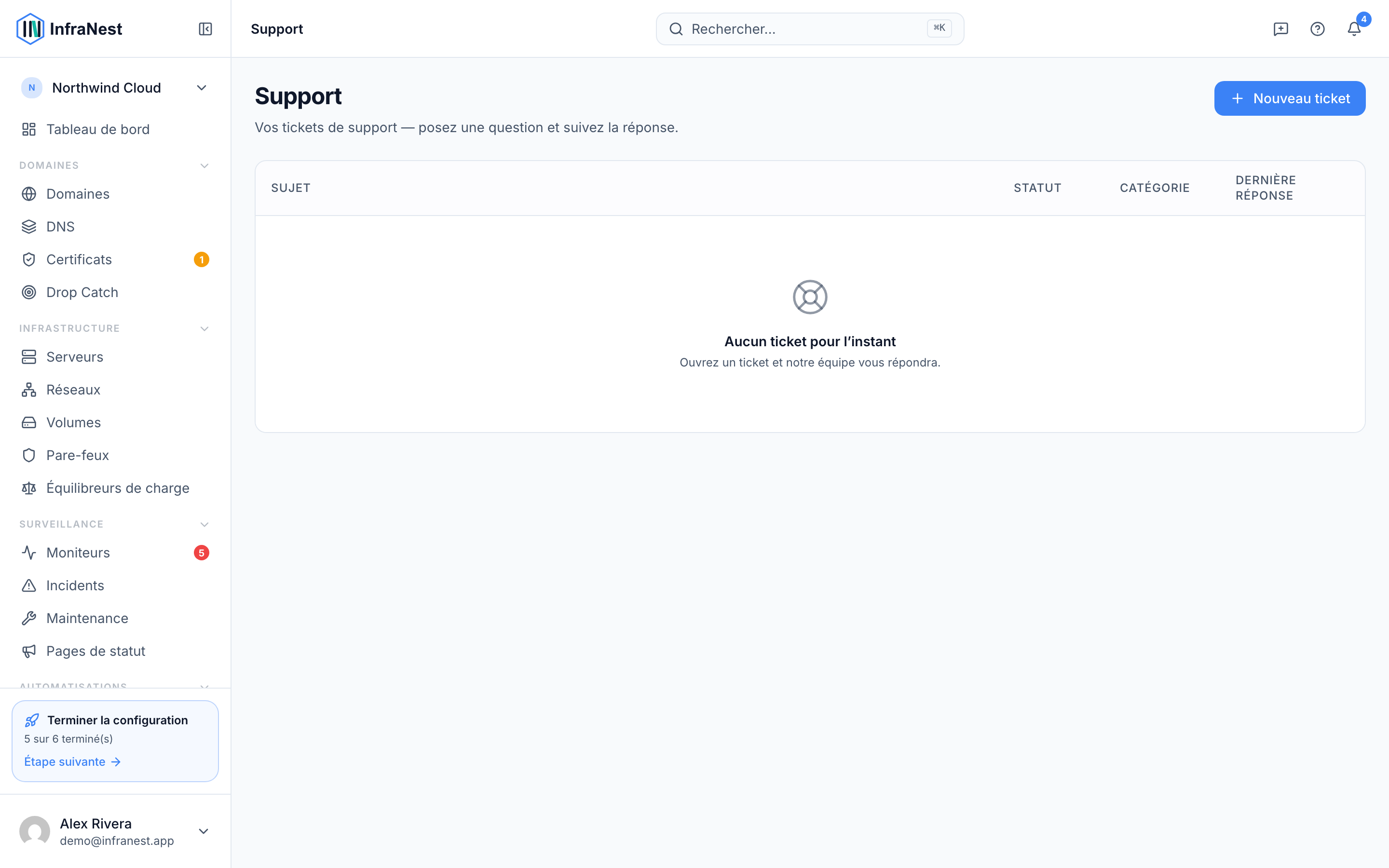
Suivre la réponse
- Sélectionnez Support pour voir votre liste Support tickets, affichant le Status de chaque ticket et un point Unread reply lorsque nous avons répondu.
- Sélectionnez un ticket pour Ouvrir la conversation et lire l'historique complet.
- Utilisez le champ Write a reply… et sélectionnez Send pour répondre.
Vous recevrez également :
- une notification dans l'application, et
- un e-mail — sauf si vous avez désactivé les e-mails de réponse du support dans Settings → Notifications.
Résoudre ou rouvrir un ticket
- Une fois votre question résolue, sélectionnez Mark resolved. Le ticket affichera alors This ticket is resolved.
- Si le même problème revient dans les deux semaines, rouvrez ce ticket plutôt que d'en créer un nouveau.
- Après deux semaines, sélectionnez New ticket pour en démarrer un nouveau afin que l'historique reste lisible.
- Sur un ticket résolu, vous pouvez laisser rapidement un 👍 ou un 👎 accompagné d'un commentaire — vous verrez Thanks for your feedback 🙏 une fois envoyé. Cette étape est facultative, mais elle influence réellement nos prochaines améliorations.
Qui voit quoi
- Par défaut, vous ne voyez que vos propres tickets dans Support.
- Si votre rôle inclut la permission de lire tous les tickets de support, l'onglet Support tickets de l'organisation affiche les tickets de tous les utilisateurs, avec Requester, Subject, Category et Last reply.
- Les réponses sont toujours envoyées depuis la vue propre de chaque demandeur — vous ne répondez pas à la place de quelqu'un d'autre.
NoteSi vous nous avez envoyé un e-mail avant d'avoir un compte, cette conversation vous est automatiquement associée dès que les adresses e-mail correspondent.
Dépannage
- "Support isn't available right now" — le support est temporairement inaccessible ; votre message n'a pas été perdu. Réessayez dans quelques instants.
- Impossible de retrouver un ancien ticket — utilisez Search your tickets… pour filtrer par mot-clé, ou vérifiez s'il figure sous Resolved ou Snoozed.
Cet article vous a-t-il été utile ?
Articles similaires
Obtenir de l'aideL'aide est intégrée à InfraNest — vous pouvez consulter les instructions relatives à la page sur laquelle vous vous trouvez sans la quitter.Getting started with InfraNestWelcome to InfraNest. When you sign up, a short setup wizard gets your workspace ready, and your dashboard then guides you through the first few things to do.Raccourcis clavierInfraNest fonctionne au clavier, ce qui vous permet de naviguer et d'agir sans avoir besoin de la souris.Rechercher et naviguer rapidementInfraNest dispose d'un menu de commandes rapide qui vous permet d'accéder à n'importe quelle page ou de trouver de l'aide sans naviguer dans les menus.