

Créez un tableau de bord qui affiche exactement ce qui compte pour vous, que vous surveilliez des domaines, des serveurs, ou tout à la fois.
Aperçu
- Choisissez et organisez les widgets qui vous intéressent.
- Partez d'un modèle prédéfini ou créez à partir de zéro avec un Tableau de bord vierge.
- Créez plusieurs tableaux de bord pour différentes parties de votre Infrastructure.
- Les modifications de disposition s'enregistrent automatiquement au fur et à mesure.
Personnaliser votre tableau de bord
- Accédez à votre Tableau de bord.
- Sélectionnez Personnaliser pour commencer à modifier.
- Sélectionnez Ajouter un widget dans la liste — il existe des graphiques, des compteurs et des indicateurs de statut pour différentes parties d'InfraNest.
- Faites glisser un widget pour le déplacer, et faites glisser ses bords pour l'agrandir ou le réduire. Sur téléphone, les widgets s'empilent automatiquement en une seule colonne.
- Une fois satisfait, désactivez Personnaliser. Votre disposition s'enregistre automatiquement — il n'y a pas de bouton d'enregistrement séparé.
Partir d'un modèle prédéfini
Vous ne savez pas par où commencer ? Choisissez une disposition prête à l'emploi lors de la création d'un tableau de bord :
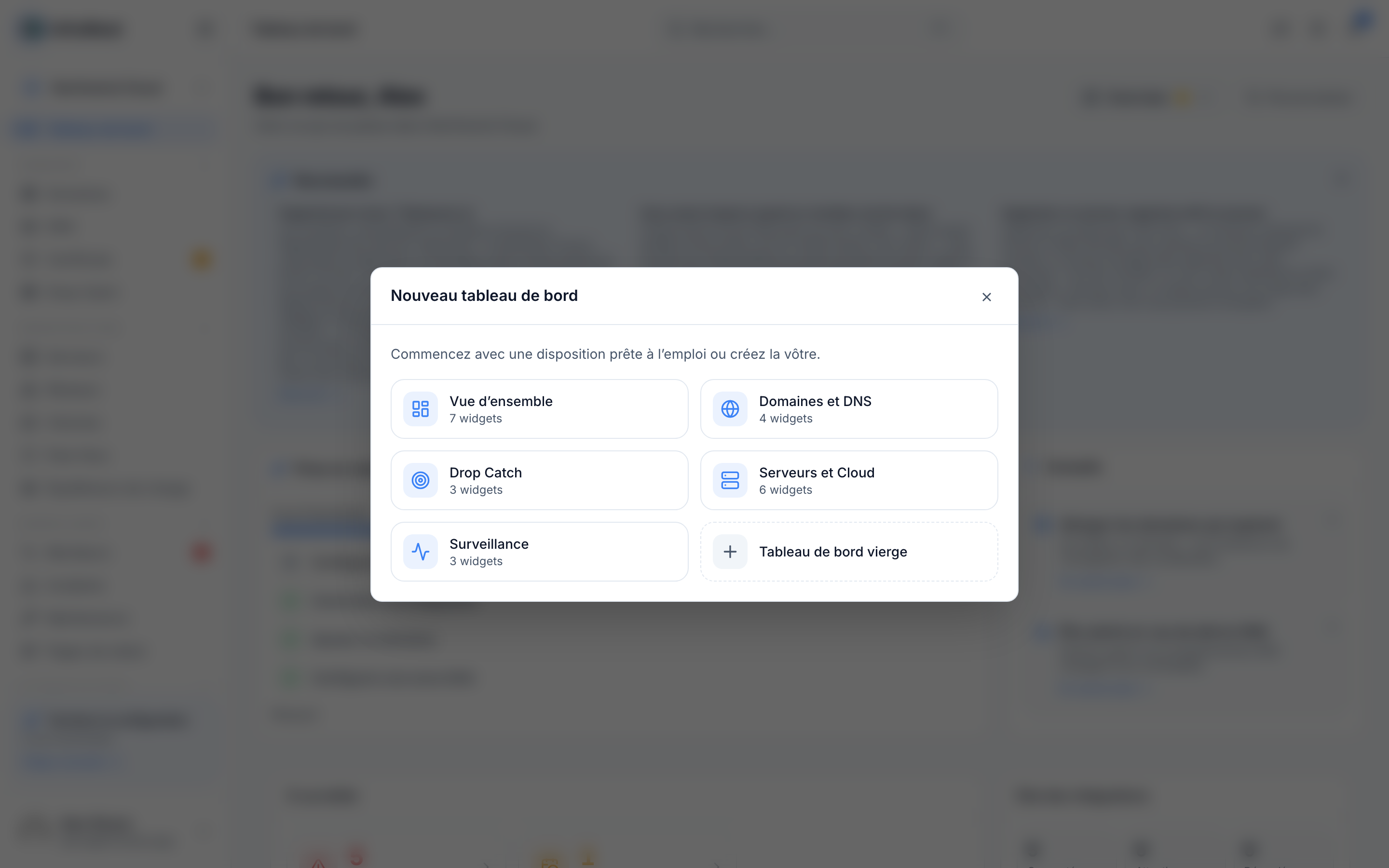
- Overview — un peu de tout.
- Domaines et DNS, Drop Catch, Serveurs et Cloud, Monitoring — chacun centré sur un domaine spécifique.
- Tableau de bord vierge — commencez de zéro et ajoutez vos propres widgets.
Ajustez-le ensuite comme vous le souhaitez avec Personnaliser.
Créer un autre tableau de bord
Vous pouvez avoir plusieurs tableaux de bord — par exemple, un pour les domaines et un pour les serveurs.
- Sélectionnez Nouveau tableau de bord.
- Donnez-lui un nom et choisissez une icône.
- Choisissez un modèle prédéfini ou sélectionnez Tableau de bord vierge, puis sélectionnez Créer.
- Pour qu'un tableau de bord s'ouvre en premier lors de votre connexion, utilisez Définir par défaut.
NoteVous pouvez créer jusqu'à 20 tableaux de bord.
Modifier la période
Certains widgets affichent des tendances dans le temps. Utilisez le contrôle de période en haut du tableau de bord pour basculer entre 7 jours, 30 jours, 90 jours ou 12 mois. Ce contrôle n'apparaît que lorsque votre tableau de bord contient un widget basé sur le temps.
Autres actions possibles
- Renommer le tableau de bord — donnez-lui un nom plus clair.
- Dupliquer — copiez un tableau de bord comme point de départ pour un autre.
- Réinitialiser la disposition — annulez l'organisation de vos widgets et revenez à la disposition d'origine du modèle.
- Partager — permettez à d'autres membres de votre organisation de consulter ou de modifier le tableau de bord.
- Supprimer le tableau de bord — supprimez un tableau de bord dont vous n'avez plus besoin.
TipSi un widget encombre votre vue mais que vous n'êtes pas encore prêt à le supprimer, consultez Widgets masqués — vous pourrez le réafficher plus tard.
Dépannage
- Les modifications ne s'affichent pas ? Assurez-vous que Personnaliser est activé avant d'essayer d'ajouter, de déplacer ou de redimensionner des widgets.
- Le contrôle de période n'apparaît pas ? Il n'apparaît que lorsque votre tableau de bord contient au moins un widget basé sur le temps.
- Vous avez atteint la limite de tableaux de bord ? Vous pouvez avoir jusqu'à 20 tableaux de bord — supprimez-en un ancien ou dupliquez-le pour libérer de l'espace.
Cet article vous a-t-il été utile ?