

Les incidents sont des enregistrements automatiques que InfraNest crée dès qu'un service surveillé tombe réellement en panne, afin que vous et votre équipe puissiez suivre, discuter et examiner les pannes. Cette fonctionnalité s'adresse à toute personne qui souhaite savoir ce qui échoue actuellement — ou ce qui a échoué la semaine dernière.
Vue d'ensemble
- Lorsqu'un contrôle confirme une panne réelle, InfraNest ouvre un incident avec l'impact et la cause probable, et suit sa durée.
- Les incidents se clôturent automatiquement dès que le service se rétablit — aucune étape manuelle n'est nécessaire.
- Vous pouvez accuser réception d'un incident pour informer votre équipe que quelqu'un s'en occupe, et publier des mises à jour au fur et à mesure de l'évolution de la situation.
- Les incidents causés par une maintenance planifiée sont marqués comme planifiés, afin qu'ils ne faussent pas vos chiffres de disponibilité.
Consulter et gérer un incident
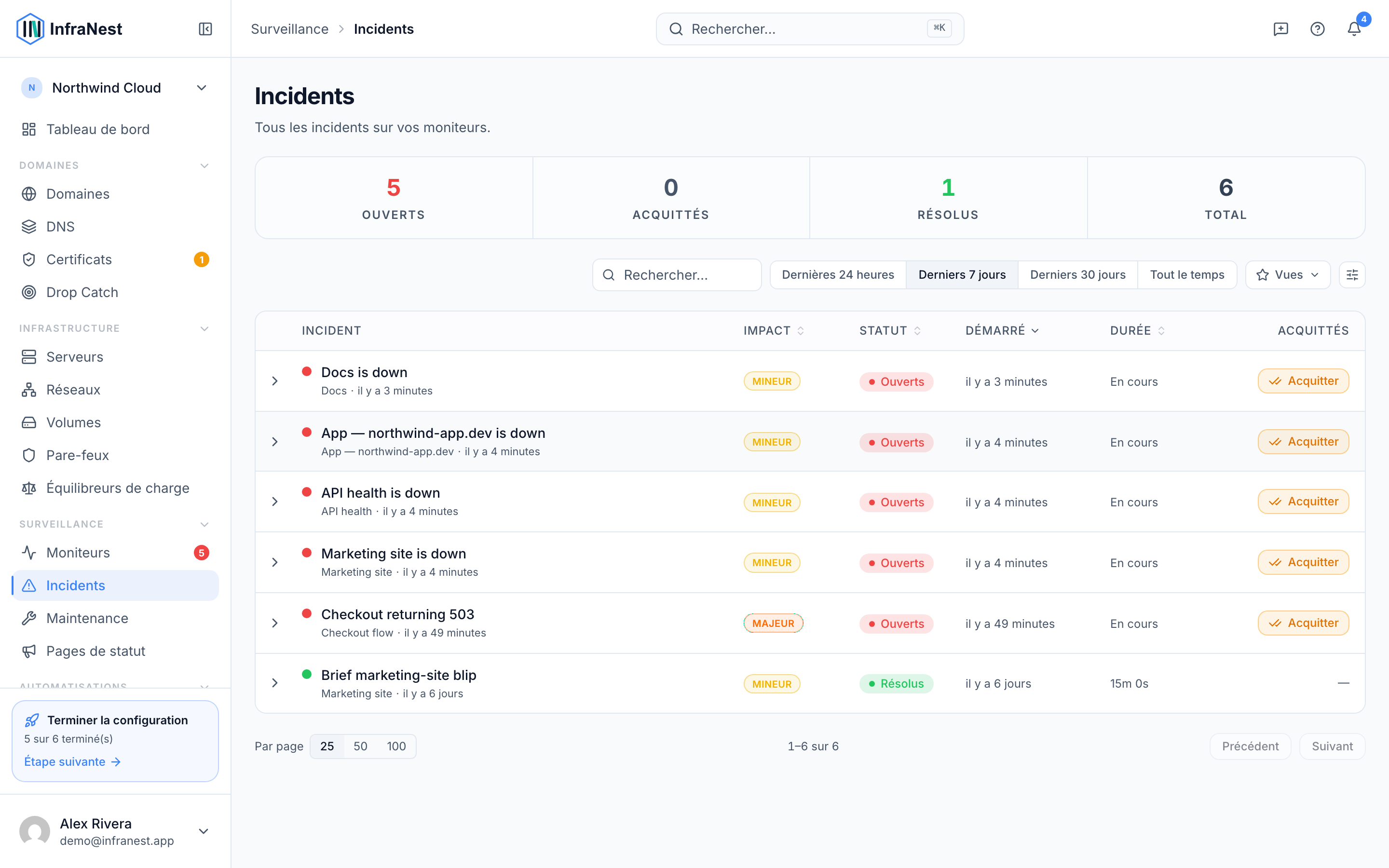
- Ouvrez Incidents depuis le menu latéral pour voir la liste complète.
- Utilisez Filtrer pour limiter la liste aux incidents Actif, accusés de réception ou résolus.
- Sélectionnez un incident pour ouvrir sa chronologie complète.
- Accusez-en réception pour que les membres de l'équipe sachent qu'il est pris en charge.
- Publiez une mise à jour dans la chronologie au fur et à mesure que vous en apprenez plus ou que vous agissez.
- Une fois que le contrôle sous-jacent se rétablit, l'incident se résout automatiquement — vous n'avez pas besoin de le clôturer manuellement.
Configurer des dépendances pour éviter les tempêtes d'alertes
Si une panne entraînerait naturellement l'échec simultané de plusieurs contrôles (par exemple, un serveur ou un réseau partagé qui tombe en panne), indiquez cette relation à InfraNest plutôt que d'être submergé par des alertes distinctes.
- Ouvrez le contrôle qui représente la cause racine (le « parent »).
- Sur les contrôles qui échoueraient à cause de celui-ci (les « enfants »), configurez-les pour qu'ils dépendent du parent.
- Lorsque le parent tombe en panne, les alertes de ses enfants dépendants sont supprimées — vous obtenez un incident pour la cause réelle, et non dix.
Suivre un incident depuis votre e-mail
- Lorsqu'un service tombe en panne, vous recevrez un e-mail de notification.
- Lorsqu'il se rétablit, vous recevrez un second e-mail — même si cette destination est configurée pour les alertes critiques uniquement, et même en dehors de ses heures de silence. Ce message vous indique la durée de la panne et les performances actuelles du service.
- Sélectionnez View incident dans l'un ou l'autre e-mail pour accéder directement à la chronologie et à la zone de commentaires de cet incident, quel que soit son ancienneté.
Parcourir la page Incidents
- Ouvrez Incidents depuis le menu latéral.
- Utilisez Filtrer pour afficher les incidents par statut — ouvert, accusé de réception ou résolu.
- Sélectionnez un incident pour ouvrir sa chronologie complète.
NoteSi vous accédez à un incident via un lien View incident depuis un e-mail, vous ne verrez que cet incident, avec un avis en haut de la page. Sélectionnez Show all incidents pour revenir à la liste complète.
Astuces
TipConfigurez les dépendances entre les contrôles associés dès le départ — cela permet à votre équipe de rester concentrée sur la cause réelle pendant une panne, au lieu de devoir trier des alertes en double.
Cet article vous a-t-il été utile ?