

Incidenten zijn automatische records die InfraNest aanmaakt wanneer een gemonitorde service daadwerkelijk uitvalt, zodat jij en je team storingen kunnen volgen, bespreken en achteraf evalueren. Dit is voor iedereen die wil weten wat er nu misgaat — of wat er vorige week misging.
Overzicht
- Wanneer een check een echte storing bevestigt, opent InfraNest een incident met de impact en waarschijnlijke oorzaak, en houdt bij hoe lang het duurt.
- Incidenten sluiten zichzelf automatisch zodra de service herstelt — er is geen handmatige stap nodig.
- Je kunt een incident bevestigen om je team te laten weten dat iemand ermee bezig is, en updates plaatsen zodra de situatie zich ontwikkelt.
- Incidenten die worden veroorzaakt door gepland onderhoud, worden gemarkeerd als gepland, zodat ze je uptime-cijfers niet vertekenen.
Een incident bekijken en beheren
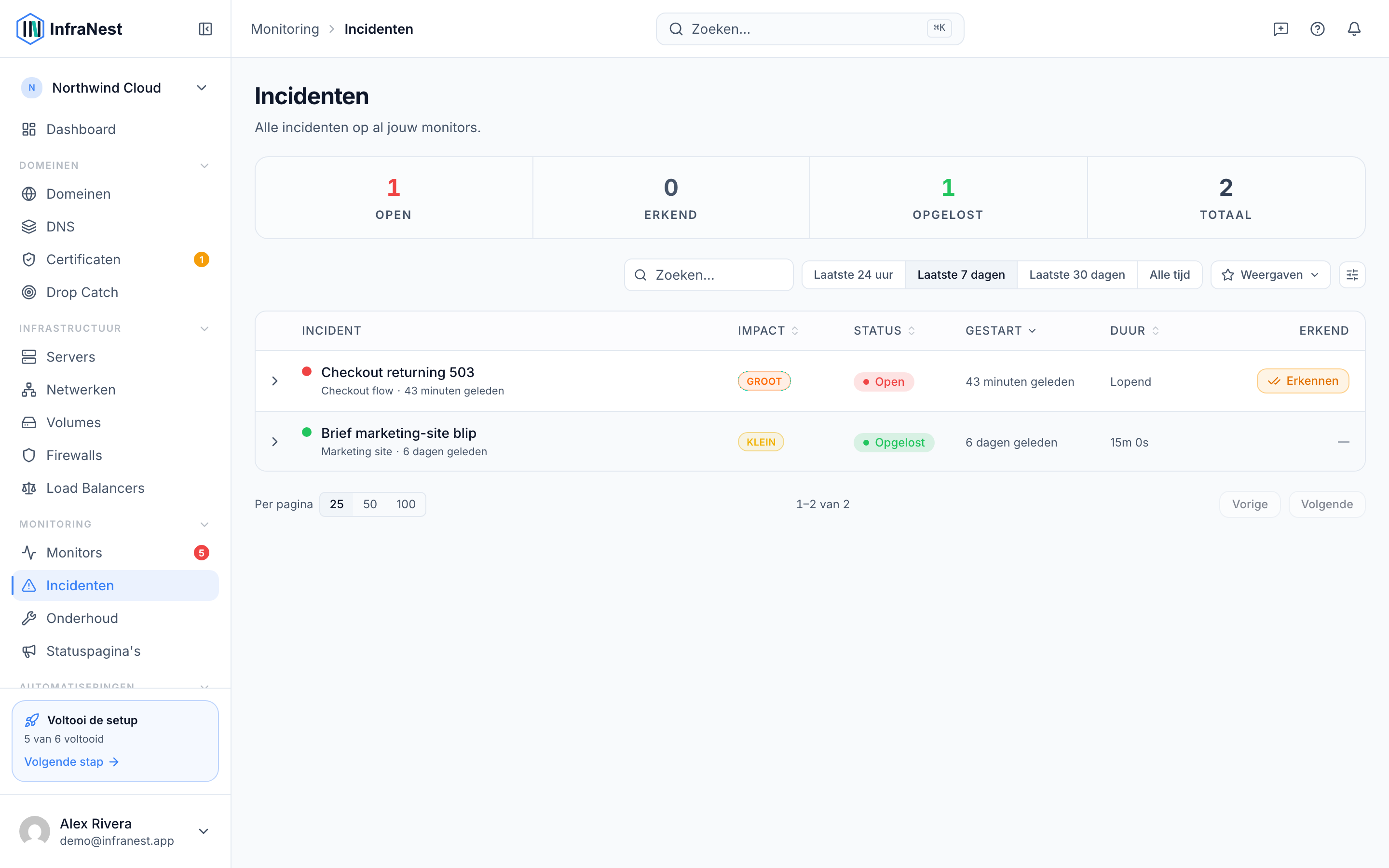
- Open Incidenten in de zijbalk om de volledige lijst te zien.
- Gebruik Filteren om de lijst te beperken tot Actief, bevestigde of opgeloste incidenten.
- Selecteer een incident om de volledige tijdlijn te openen.
- Bevestig het zodat teamleden weten dat er al aan gewerkt wordt.
- Plaats een update in de tijdlijn zodra je meer weet of actie ondernomt.
- Zodra de onderliggende check herstelt, wordt het incident automatisch opgelost — je hoeft het niet handmatig te sluiten.
Afhankelijkheden instellen om alertstormen te voorkomen
Als één storing er van nature toe zou leiden dat meerdere checks tegelijk falen (bijvoorbeeld een gedeelde server of netwerk dat uitvalt), vertel InfraNest dan over die relatie in plaats van overspoeld te worden met losse alerts.
- Open de check die de hoofdoorzaak vertegenwoordigt (de "parent").
- Stel bij de checks die daardoor zouden falen (de "children") in dat ze afhankelijk zijn van de parent.
- Wanneer de parent uitvalt, worden alerts voor de afhankelijke children onderdrukt — je krijgt één incident voor de echte oorzaak, niet tien.
Een incident volgen via je e-mail
- Wanneer iets uitvalt, ontvang je een e-mail met een melding.
- Wanneer het herstelt, ontvang je een tweede e-mail — ook als die bestemming is ingesteld op alleen kritieke meldingen, en zelfs buiten de stille uren. Dit bericht vertelt je hoe lang de storing duurde en hoe de service nu presteert.
- Selecteer View incident in een van beide e-mails om direct naar de tijdlijn en het opmerkingenveld van dat incident te gaan, hoe oud het ook is.
De pagina Incidenten doorbladeren
- Open Incidenten in de zijbalk.
- Gebruik Filteren om incidenten te bekijken op status — open, bevestigd of opgelost.
- Selecteer een incident om de volledige tijdlijn te openen.
NoteAls je via een View incident-link uit een e-mail bij een incident terechtkomt, zie je alleen dat ene incident met een melding boven aan de pagina. Selecteer Show all incidents om terug te gaan naar de volledige lijst.
Tips
TipStel afhankelijkheden tussen gerelateerde checks vroeg in — zo blijft je team tijdens een storing gefocust op de echte oorzaak in plaats van door dubbele alerts te moeten zoeken.
Was dit artikel nuttig?