

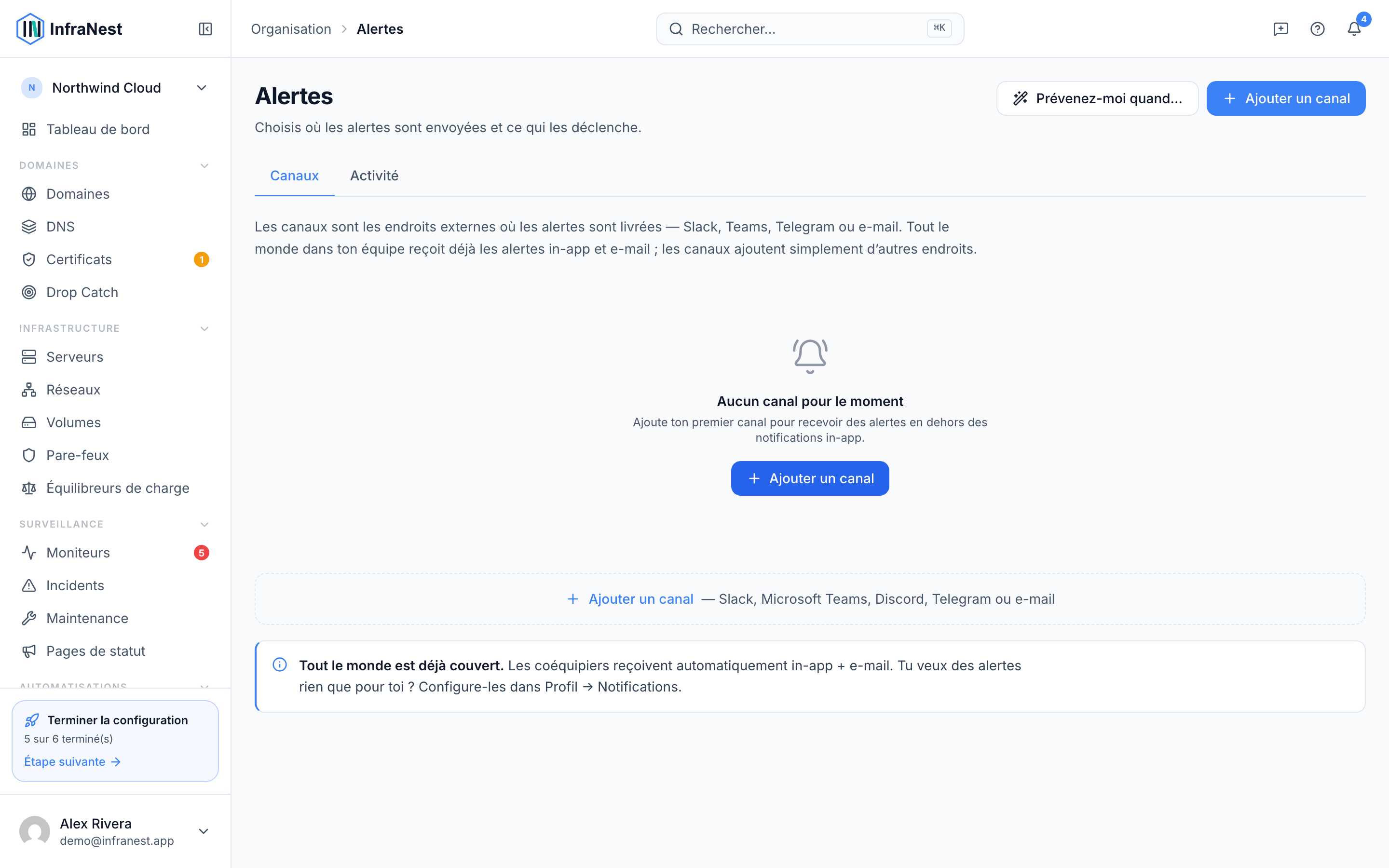
Les alertes permettent à InfraNest de vous signaler dès qu'un élément nécessite votre attention — un moniteur qui tombe en panne, un certificat proche de l'expiration, un domaine risquant de tomber. Cet article explique comment configurer où les alertes sont envoyées et comment contrôler celles qui vous parviennent.
Vue d'ensemble
- Les Destinations sont l'endroit où les alertes sont livrées — configurez-les une seule fois sous Destinations.
- Vous choisissez quelles alertes vont vers quelle destination, et pouvez router selon la gravité afin que seuls les événements critiques atteignent certains endroits.
- L'onglet Activité conserve une chronologie de chaque alerte envoyée, afin que vous puissiez confirmer la livraison.
Ajouter une destination
- Allez dans Alertes, puis ouvrez l'onglet Destinations.
- S'il s'agit de votre première destination, sélectionnez Ajouter votre premier canal. Sinon, sélectionnez Connecter une nouvelle destination ou Ajouter un canal.
- Choisissez le type de destination : Discord, Slack, Microsoft Teams, Telegram, Telegram (Bot personnalisé), ou une option e-mail/webhook (par exemple Envoyer des alertes à une adresse e-mail ou Alertez votre astreinte via PagerDuty).
- Renseignez les informations requises pour cette destination — par exemple, une adresse e-mail, une URL de webhook Slack, un Token du bot Telegram et un Identifiant du chat, ou une URL du webhook entrant.
- Donnez-lui un Nom du canal clair afin de le reconnaître plus tard.
- Sélectionnez Enregistrer et tester pour enregistrer la destination et confirmer son bon fonctionnement. Vous devriez voir Test envoyé avec succès ; sinon, vous verrez Échec du test et pourrez ajuster les informations et réessayer.
TipUtilisez Envoyer un test à tout moment depuis les paramètres d'une destination existante pour confirmer qu'elle fonctionne toujours, sans attendre une véritable alerte.
Choisir où les alertes sont envoyées
- Ouvrez l'élément spécifique pour lequel vous souhaitez configurer des alertes — un moniteur, un serveur, une zone DNS ou un domaine.
- Trouvez ses paramètres d'alerte ou de notification et sélectionnez les destinations qui doivent recevoir des alertes pour cet élément.
- Configurez éventuellement le routage sur Critique uniquement (ou Uniquement le critique en dehors de {from}–{to} pour les heures de silence) au lieu de Tous les événements, afin que les alertes de routine n'atteignent pas cette destination.
- Sélectionnez Enregistrer les modifications.
NoteMême si une destination est configurée sur Critique uniquement ou dispose d'heures de silence, elle recevra toujours le message de résolution lorsque le problème signalé sera résolu — vous ne penserez donc jamais qu'un problème est toujours en cours.
Consulter l'historique des alertes
- Allez dans Alertes et ouvrez l'onglet Activité.
- Parcourez la chronologie, regroupée selon le moment d'envoi des alertes (Aujourd'hui, Hier, Plus tôt cette semaine, Plus ancien).
- Vérifiez ce qui s'est déclenché, quand, et à quelle destination cela a été envoyé, pour confirmer la livraison ou revoir les incidents passés.
Gérer les destinations existantes
- Allez dans Alertes → Destinations.
- Sélectionnez une destination pour ouvrir Modifier le canal d'alerte.
- Mettez à jour ses informations, ou utilisez Envoyer un test pour vérifier qu'elle fonctionne toujours.
- Pour supprimer une destination dont vous n'avez plus besoin, sélectionnez Supprimer le canal.
Astuces
- Les destinations peuvent être personnelles (juste pour vous) ou partagées avec votre organisation — décidez-en lors de l'ajout.
- Les alertes apparaissent également dans la cloche Notifications de l'application, en plus des destinations que vous avez configurées.
- Pour modifier les e-mails que vous personnellement recevez, cela se gère séparément dans les préférences de notification de votre compte, pas ici.
Dépannage
- Échec du test — vérifiez les informations saisies (URL du webhook, token du bot, identifiant du chat ou adresse e-mail) et réessayez avec Envoyer un test.
- Vous ne recevez pas les alertes attendues — vérifiez que la destination est associée au bon élément (moniteur, serveur, zone DNS ou domaine), et que son routage n'est pas défini sur Critique uniquement si vous vouliez aussi recevoir les alertes de routine.
- Destination manquante dans la liste — elle a peut-être été supprimée ; sélectionnez Ajouter un canal pour la reconnecter.
Cet article vous a-t-il été utile ?