

La surveillance garde un œil sur vos sites web, API, serveurs, DNS et certificats afin que vous soyez informé des pannes avant vos clients — conçue pour quiconque a besoin d'un suivi fiable de la disponibilité sans avoir à gérer une infrastructure complexe.
Vue d'ensemble
- Surveille de nombreux types de cibles : sites web, API, ports TCP, certificats SSL, enregistrements DNS, mots-clés, redirections, ping, heartbeats cron, et même les pages de statut d'autres entreprises.
- Vérifie depuis plusieurs régions et ne signale une panne que lorsque suffisamment de régions sont d'accord, afin qu'un emplacement instable ne vous réveille pas pour rien.
- Suit automatiquement les incidents avec une chronologie et vous permet de définir des dépendances entre les moniteurs pour éviter d'être submergé d'alertes.
- Vous permet de planifier des fenêtres de maintenance afin que les travaux prévus ne déclenchent pas d'alertes.
- Achemine les alertes vers e-mail, Slack, Telegram, Teams, Discord ou un webhook.
- Peut publier une page de statut publique sur votre propre domaine.
Consulter la page Moniteurs
- Ouvrez Moniteurs depuis le menu latéral.
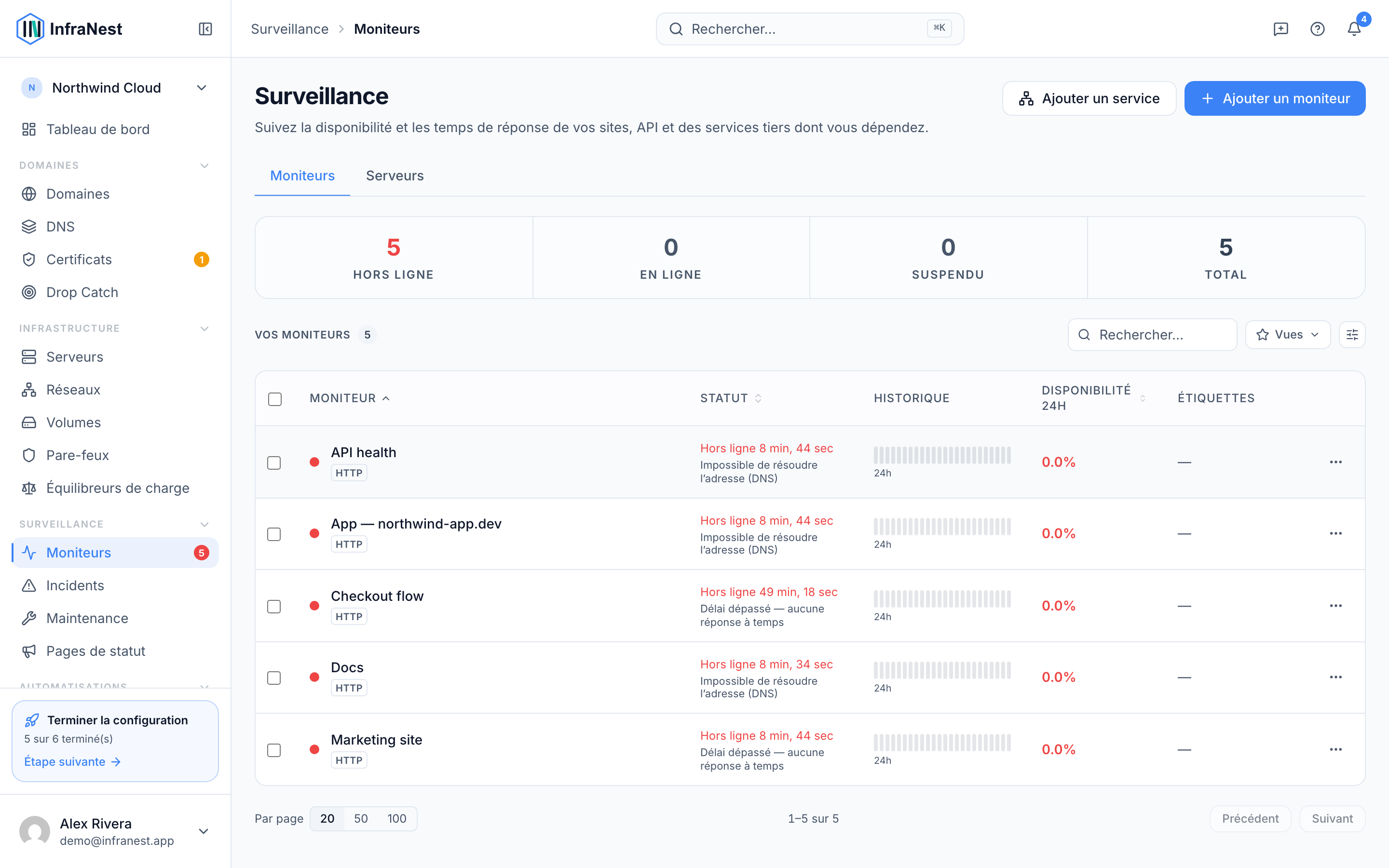
- Consultez la liste des vérifications, chacune affichant son Statut actuel — Actif, Inactif, Performance dégradée, En maintenance, ou pas encore vérifié — ainsi que sa Disponibilité 24h.
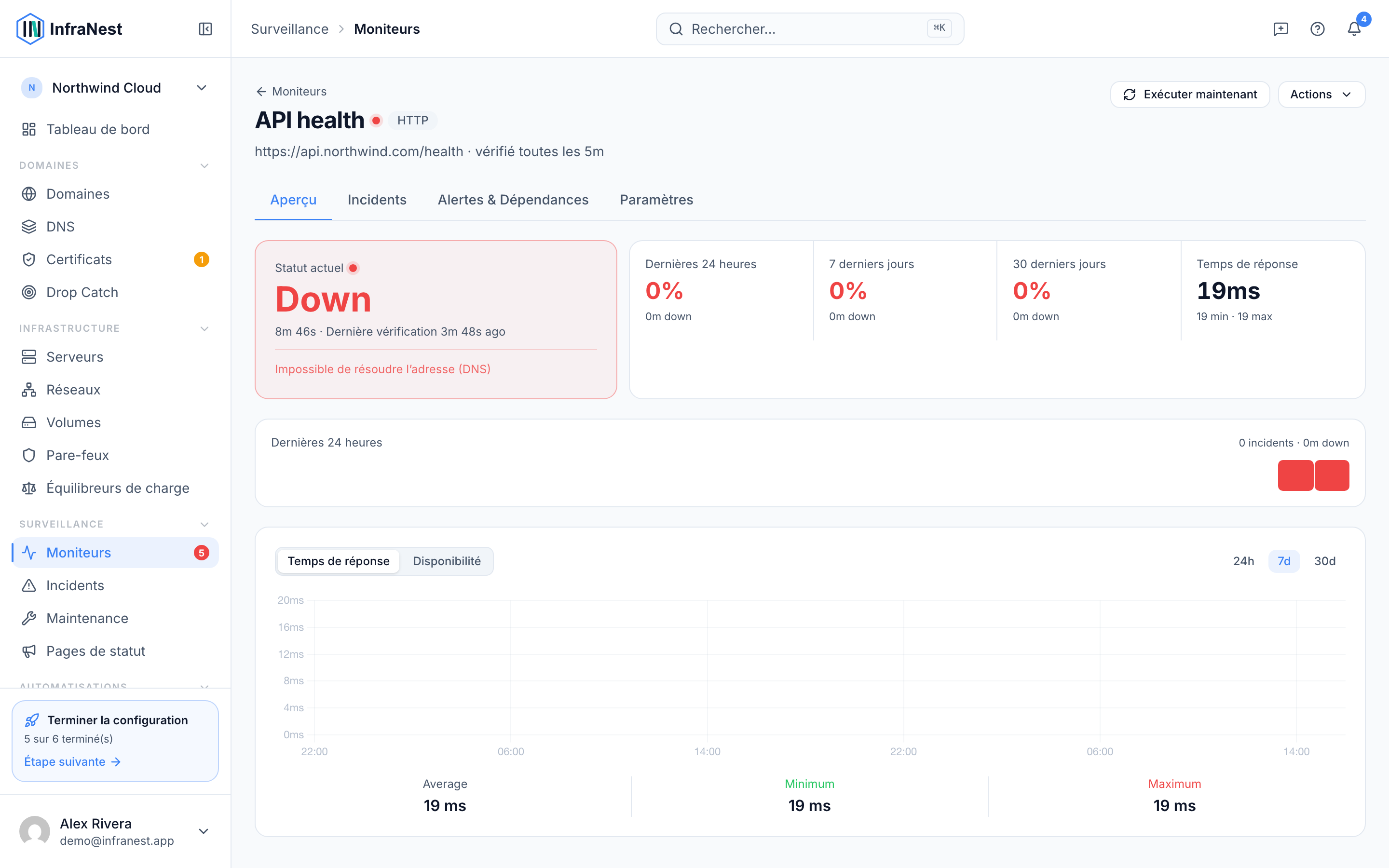
- Sélectionnez Ouvrir le moniteur sur une ligne pour voir les résultats par région et son Historique.
- Sélectionnez Ajouter un moniteur pour créer une nouvelle vérification.
NoteUn moniteur ne passe à Inactif que lorsque suffisamment de régions confirment un problème réel — cela évite les fausses alertes causées par un incident temporaire dans une seule région.
Ajouter un moniteur
- Depuis la page Moniteurs, sélectionnez Ajouter un moniteur.
- Choisissez ce qu'il faut surveiller — par exemple Surveillance HTTP / site web, Moniteur API, Surveillance de port, Surveillance par mot-clé, Moniteur Ping, Surveillance des redirections, Surveillance DNS, Heartbeat / Cron monitor, ou Alerte métrique serveur.
- Renseignez les détails pour ce type de moniteur, comme l'URL à surveiller, le Nom d'hôte ou l'Intervalle de vérification.
- Ajustez les Paramètres avancés si nécessaire, comme les Assertions de réponse, les Échecs avant alerte ou Vérifier également le certificat SSL.
- Sélectionnez Créer le moniteur pour l'enregistrer.
TipUtilisez Vérifier depuis avec Surveiller depuis plusieurs régions à la fois afin qu'un incident ponctuel dans une seule région ne provoque pas de fausse alerte.
Configurer les alertes et la maintenance
- Ouvrez un moniteur en sélectionnant Ouvrir le moniteur.
- Allez dans Alertes & Dépendances pour associer un canal d'alerte — sélectionnez Associer un canal d'alerte et choisissez la destination des alertes (e-mail, Slack, Telegram, Teams, Discord ou un webhook).
- Pour éviter les avalanches d'alertes, configurez des Moniteurs parents ou des Moniteurs enfants sous Dépendances.
- Pour planifier des travaux prévus sans déclencher d'alertes, utilisez Marquer comme interruption planifiée / attendue et consultez Prochaine maintenance ou Aucune maintenance planifiée pour connaître ce qui est prévu.
- Sélectionnez Enregistrer les modifications une fois terminé.
Publier une page de statut
- Allez dans Pages de statut dans le menu latéral.
- Sélectionnez Ajouter à une page de statut sur les moniteurs que vous souhaitez rendre publics.
- Confirmez le nom affiché en tant que « {name} » pour chaque élément.
- Ouvrez Gérer les pages de statut pour vérifier la mise en page et les composants visibles.
- Utilisez Ouvrir la page de statut pour voir son rendu pour les visiteurs.
Astuces
- Utilisez Couper les alertes temporairement plutôt que de suspendre un moniteur si vous souhaitez simplement désactiver les notifications pendant un moment.
- Consultez les Vérifications récentes et le Temps de réponse sur la page d'un moniteur pour repérer les réponses lentes avant qu'elles ne deviennent des pannes.
Cet article vous a-t-il été utile ?
Articles similaires
Ajouter un moniteurConfigurez une vérification pour surveiller un site web, une API, un certificat, un enregistrement DNS ou autre chose, et soyez averti dès qu'un problème survient.Types de moniteursInfraNest peut surveiller dix types de cibles différents. Choisissez celui qui correspond à ce que vous souhaitez vérifier.Surveiller une tâche cron ou un scriptLa plupart des vérifications contactent quelque chose qui vous appartient. Un moniteur heartbeat fonctionne dans l'autre sens : votre script de sauvegarde, tâche cron ou tâche planifiée signale à InfraNest…Régions et sondesInfraNest exécute vos vérifications depuis plusieurs emplacements (« sondes »), afin qu'un problème à un endroit ne déclenche pas de fausse alerte — et vous pouvez voir comment votre service…