

Configurez une vérification pour surveiller un site web, une API, un certificat, un enregistrement DNS ou autre chose, et soyez averti dès qu'un problème survient. Cet article s'adresse à toute personne qui souhaite qu'InfraNest surveille un service pour elle.
Aperçu
- Les moniteurs sont des vérifications qui s'exécutent selon un calendrier pour confirmer que quelque chose fonctionne — un site web, un point de terminaison API, un certificat, un enregistrement DNS, et plus encore.
- Si une vérification échoue, InfraNest peut vous alerter via les canaux que vous avez configurés.
- Vous pouvez affiner chaque vérification avec des régions, des seuils de temps de réponse et des règles d'alerte.
Ajouter un moniteur
- Allez dans Moniteurs et sélectionnez Ajouter un moniteur.
- Choisissez le type de vérification souhaité (par exemple Surveillance HTTP / site web, Moniteur API, Moniteur Ping, Surveillance de port, Surveillance par mot-clé, Surveillance DNS, SSL & Domaine, ou Heartbeat / Cron monitor), puis saisissez l'adresse à vérifier sous URL à surveiller (ou le champ équivalent pour ce type).
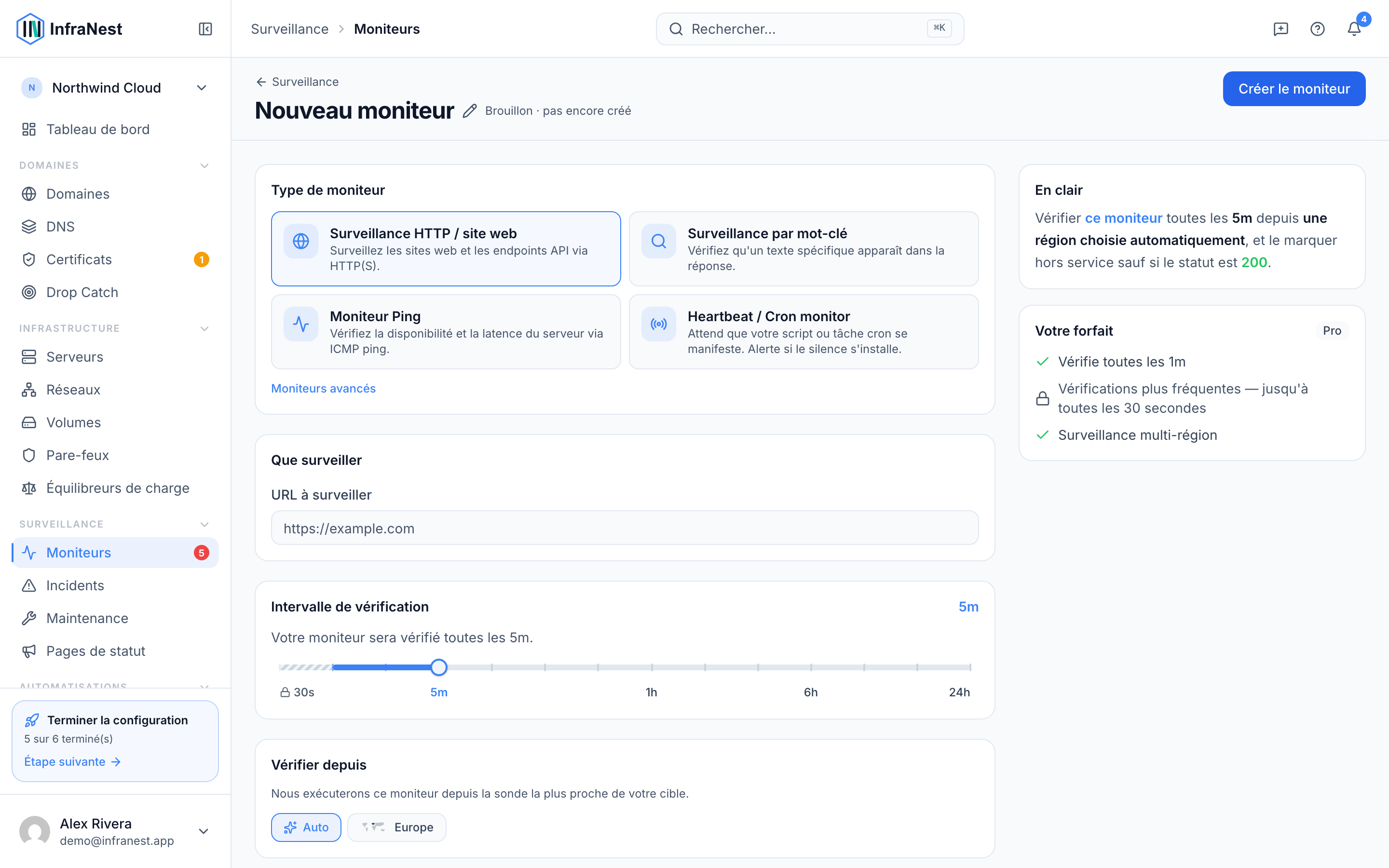
- Définissez l'Intervalle de vérification (la fréquence d'exécution) et remplissez les paramètres spécifiques à ce type, comme le Mot-clé à trouver dans la réponse ou le Type d'enregistrement et la Cible DNS.
- Facultativement, affinez davantage la vérification :
- Seuil de réponse lente (ms) — marque la vérification comme dégradée si elle est active mais plus lente que ce seuil.
- Régions de sonde — choisissez quelles régions exécutent la vérification, et combien doivent être d'accord avant que le statut ne change.
- IPv4 uniquement, IPv6 uniquement, ou Préférer IPv4 (recommandé) / Préférer IPv6.
- Alertes — choisissez où envoyer les alertes pour cette vérification.
- Sélectionnez Tester la connexion pour confirmer que vos paramètres fonctionnent, puis sélectionnez Enregistrer.
TipLe formulaire Créer le moniteur propose des préréglages Suggéré, suggère un Nom du moniteur à partir de l'adresse que vous avez saisie, et vous permet de Tout ajouter les vérifications à partir des ressources que vous avez déjà dans InfraNest.
Gérer un moniteur
- Allez dans Moniteurs et sélectionnez Ouvrir le moniteur sur celui que vous souhaitez examiner.
- Consultez les Vérifications récentes, la Disponibilité et le Temps de réponse de ce moniteur.
- Utilisez Suspendre le moniteur ou Reprendre le moniteur pour activer ou désactiver temporairement la vérification.
- Utilisez Couper les alertes et choisissez Couper pour une durée déterminée si vous ne souhaitez pas de notifications pour le moment — sélectionnez Réactiver les alertes pour les réactiver.
- Sous Dépendances, utilisez Ajouter un parent ou Ajouter un enfant pour lier ce moniteur à un autre, ou Supprimer la dépendance pour dissocier le lien.
Astuces
NoteDes intervalles de vérification plus rapides peuvent nécessiter un forfait supérieur — vous verrez alors Des vérifications plus fréquentes nécessitent un forfait supérieur.
- Utilisez Cloner le moniteur pour créer rapidement une vérification similaire sans repartir de zéro.
- Utilisez Modifier le moniteur à tout moment pour modifier les paramètres, et Supprimer le moniteur si vous n'avez plus besoin de la vérification.
Cet article vous a-t-il été utile ?
Articles similaires
À propos de la surveillanceLa surveillance contrôle vos sites web, API, serveurs, DNS et certificats depuis plusieurs régions, confirme les pannes réelles avant de vous alerter, suit les incidents et…Types de moniteursInfraNest peut surveiller dix types de cibles différents. Choisissez celui qui correspond à ce que vous souhaitez vérifier.Surveiller une tâche cron ou un scriptLa plupart des vérifications contactent quelque chose qui vous appartient. Un moniteur heartbeat fonctionne dans l'autre sens : votre script de sauvegarde, tâche cron ou tâche planifiée signale à InfraNest…Régions et sondesInfraNest exécute vos vérifications depuis plusieurs emplacements (« sondes »), afin qu'un problème à un endroit ne déclenche pas de fausse alerte — et vous pouvez voir comment votre service…