

Configurez la fonction DNS dynamique de votre routeur pour que votre IP dynamique soit mise à jour automatiquement, en utilisant les valeurs exactes affichées pour votre appareil. Cet article s'adresse à toute personne configurant cette connexion pour la première fois, ou la transférant vers un nouveau routeur.
Vue d'ensemble
- L'onglet Setup de votre IP dynamique affiche déjà les valeurs exactes pour votre appareil — sélectionnez-le et copiez chaque valeur.
- Cet article indique où se trouvent ces champs sur les routeurs courants, ainsi que les particularités à connaître avant d'enregistrer.
Avant de commencer
- Ouvrez Dynamic IPs, sélectionnez votre IP dynamique, puis allez dans l'onglet Setup.
- Choisissez votre appareil en haut de l'onglet.
- Laissez cet onglet ouvert — il surveille votre routeur et vous informe dès que la connexion passe.
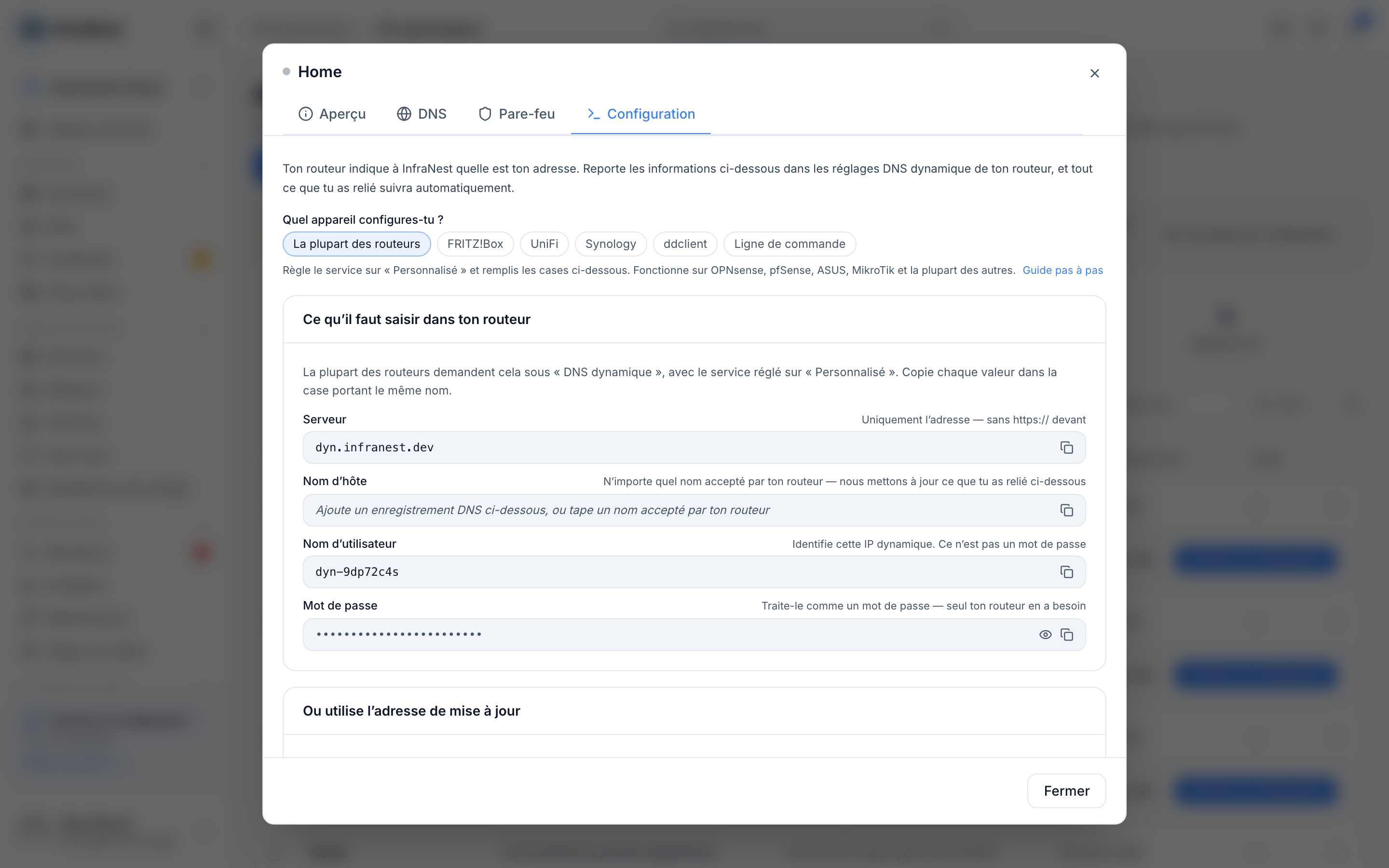
Trois points posent problème sur presque tous les appareils :
- Pas de
https://dans le champ Server. Les routeurs l'ajoutent eux-mêmes. C'est la cause la plus fréquente de « ça ne fonctionne pas ». - Le champ Hostname est destiné à votre routeur, pas à nous. Il ne s'enregistrera pas sans valeur. Saisissez le nom que vous souhaitez maintenir à jour ; nous mettons à jour de toute façon ce que vous avez associé dans InfraNest.
- Le Username n'est pas un mot de passe. C'est la valeur
dyn-…, qui identifie quelle IP dynamique se connecte. Le mot de passe est un champ séparé et masqué.
Configurer la plupart des routeurs (OPNsense, pfSense, ASUS, MikroTik, TP-Link, Netgear…)
Recherchez Dynamic DNS, DDNS ou DynDNS — généralement sous Internet, WAN ou Services.
- Réglez le service ou le fournisseur sur Custom (aussi appelé « User-defined » ou « Other »).
- Renseignez Server, Hostname, Username et Password depuis l'onglet Setup.
- Enregistrez.
TipSi votre routeur propose un bouton « force update » ou « update now », utilisez-le — sinon il attendra peut-être le prochain changement d'adresse.
Configurer une FRITZ!Box
- Allez dans Internet → Permit Access → DynDNS.
- Choisissez Custom comme fournisseur.
- Copiez l'Update URL exactement comme indiqué dans l'onglet Setup — elle contient les placeholders
<ipaddr>et<ip6addr>que la FRITZ!Box remplit elle-même. Ne les remplacez pas par votre propre adresse. - Renseignez Domain name, Username et Password depuis l'onglet Setup.
Configurer UniFi (UDM, Dream Router, USG)
- Allez dans Settings → Internet → Dynamic DNS.
- Sélectionnez Create New Dynamic DNS, et réglez le service sur Custom.
- Copiez la valeur Server complète depuis l'onglet Setup, y compris tout ce qui suit le premier
/— le champ Server d'UniFi combine l'adresse et un chemin, ce qui explique pourquoi l'onglet Setup affiche une valeur plus longue pour UniFi que pour d'autres appareils.
Configurer Synology DSM
- Allez dans Control Panel → External Access → DDNS.
- Sélectionnez Customize provider.
- Copiez la Query URL depuis l'onglet Setup, sans modifier les placeholders
__HOSTNAME__et__IP__— DSM les remplace lui-même. - Ajoutez une entrée DDNS avec ce fournisseur, en indiquant le hostname, le username et le password depuis l'onglet Setup.
Configurer Ubiquiti EdgeRouter, ou tout appareil utilisant ddclient
- Choisissez ddclient dans l'onglet Setup.
- Copiez le bloc de configuration complet affiché.
- Collez-le dans
/etc/ddclient.conf(ou l'équivalent) et redémarrez le service.
Aucun paramètre DNS dynamique disponible ?
Certains routeurs n'en proposent pas, et certains fournisseurs d'accès livrent du matériel verrouillé. Vous avez deux options :
- Effectuez la mise à jour depuis un ordinateur connecté au même réseau — voir Update your IP from a computer.
- Utilisez un autre appareil du réseau prenant en charge le DDNS (un NAS, par exemple). L'adresse signalée est celle de la connexion, pas de l'appareil, donc peu importe lequel se connecte.
Dépannage
Si cela ne fonctionne pas, commencez par Dynamic IP isn't updating — l'article est organisé selon ce que vous observez, pas selon l'appareil.
Cet article vous a-t-il été utile ?